
Terminer une tâche et changer son statut
Signalez qu’une action est réalisée et retrouvez les tâches terminées.
Avant de commencer
La tâche doit être active et votre rôle doit autoriser l’action.
Comment faire
- Ouvrez une tâche et choisissez Terminée lorsque l’action a réellement été effectuée.
- Vous pouvez aussi utiliser le contrôle de statut ou déplacer la tâche dans la colonne Terminées du Kanban lorsque cette action est autorisée.
- Affichez le statut Terminées dans les filtres pour retrouver les actions réalisées.
- Utilisez un contrôle de statut disponible pour remettre une tâche en attente si elle a été terminée par erreur.
Un exemple concret
Situation fictive pour vous guider.
- La situation
- Camille a envoyé le devis demandé.
- Ce que vous faites
- Elle marque la tâche terminée ou la déplace dans Terminées au Kanban lorsque son rôle le permet.
- Ce que vous obtenez
- Le statut reflète le travail déjà accompli ; l’app n’a pas envoyé le devis à sa place.
Les repères dans l’interface
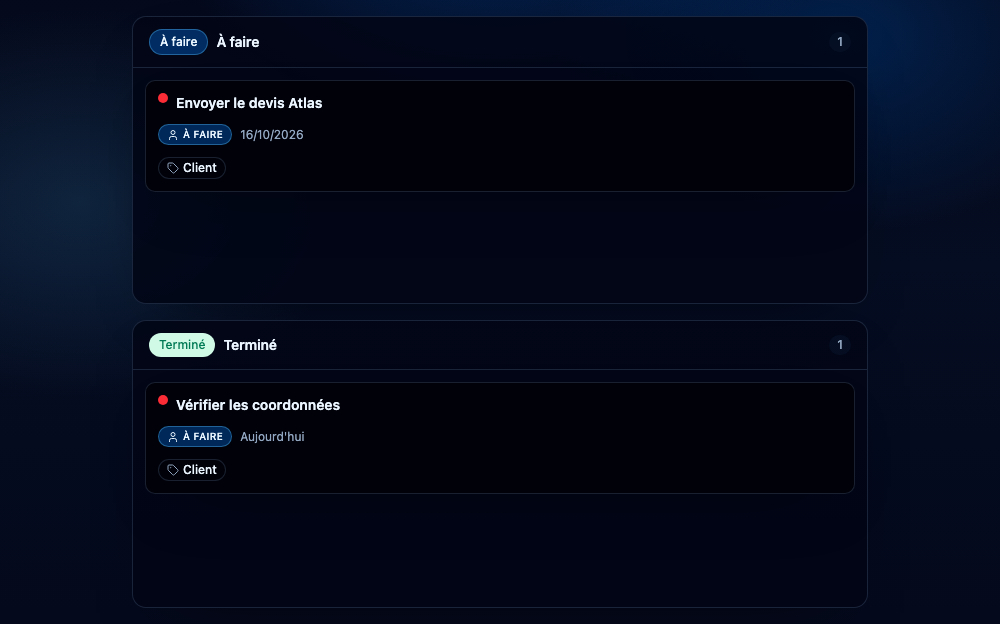
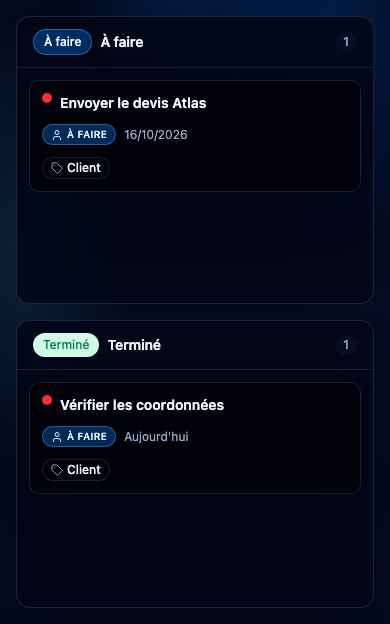
- Les cartes se répartissent par statut ; ouvrez la tâche pour contrôler ses détails.
Le résultat attendu
Le statut de suivi change et se retrouve dans les vues du dashboard.
À savoir
Terminer une tâche n’effectue pas son travail à votre place, n’envoie pas d’email et n’archive pas automatiquement la tâche. Un lecteur d’une tâche partagée ne peut pas la terminer.
Questions fréquentes
Terminer archive-t-il la tâche ?
Non. Statut et archivage sont distincts.
Un lecteur peut-il terminer une tâche partagée ?
Non. Vérifiez votre rôle et les actions disponibles.
Guide révisé le à partir de l’application. Les options peuvent varier selon votre compte et votre rôle.
Une question sur ce guide ? Contacter le support