
Traiter plusieurs tâches à la fois
Terminez, archivez ou restaurez une sélection depuis la barre d’actions groupées.
Avant de commencer
Ouvrez une vue permettant la sélection et vérifiez les tâches choisies ainsi que vos droits.
Comment faire
- Sélectionnez les tâches à traiter dans la liste.
- Vérifiez le nombre d’éléments sélectionnés dans la barre d’actions.
- Choisissez Terminer ou Archiver dans le suivi actif. Dans les archives, choisissez Restaurer.
- Attendez la fin du traitement et consultez les éventuelles erreurs.
- Effacez la sélection avant une nouvelle opération si elle ne correspond plus à votre intention.
Un exemple concret
Situation fictive pour vous guider.
- La situation
- Camille a terminé trois actions de sa liste.
- Ce que vous faites
- Elle sélectionne les tâches autorisées et choisit Terminer dans la barre d’actions groupées.
- Ce que vous obtenez
- Elle vérifie les confirmations ; une tâche refusée n’est pas considérée traitée.
Les repères dans l’interface
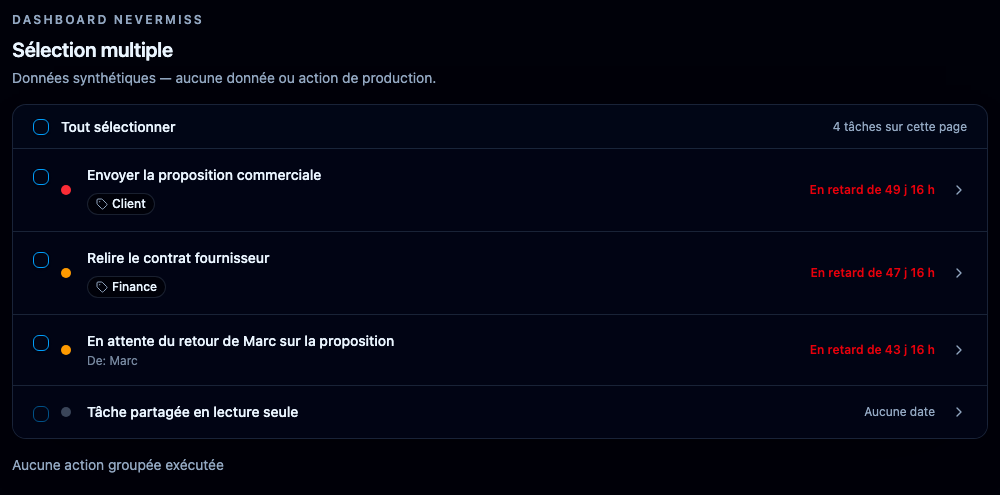
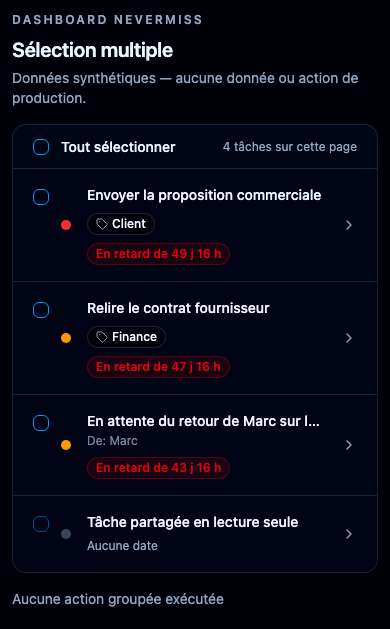
- Sélectionnez les tâches que vous souhaitez traiter ; les droits de chaque tâche restent applicables.
Le résultat attendu
Vous appliquez une action à plusieurs tâches sans les ouvrir une à une.
À savoir
Une sélection n’accorde pas de permissions supplémentaires. Un échec partiel doit être contrôlé avant de répéter l’action ; ne supposez pas que tous les éléments ont changé.
Questions fréquentes
La sélection inclut-elle tout l’historique ?
Ne confondez pas les éléments affichés ou sélectionnés avec toutes les pages de votre historique.
Que faire si une partie de l’action échoue ?
Vérifiez le retour, les tâches restantes et leurs permissions avant de recommencer.
Guide révisé le à partir de l’application. Les options peuvent varier selon votre compte et votre rôle.
Une question sur ce guide ? Contacter le support