
Archiver une tâche et la restaurer
Retirez une tâche du suivi actif tout en conservant la possibilité de la retrouver.
Avant de commencer
Vous devez pouvoir gérer l’archivage de la tâche.
Comment faire
- Ouvrez la tâche, choisissez Archiver et confirmez si une confirmation est demandée.
- Dans le dashboard, ouvrez Archives pour retrouver les éléments archivés.
- Ouvrez une tâche archivée et choisissez Restaurer dans les tâches actives.
- Revenez au suivi actif pour la modifier ou poursuivre son traitement.
Un exemple concret
Situation fictive pour vous guider.
- La situation
- Camille veut retirer un ancien suivi de sa liste courante.
- Ce que vous faites
- Elle archive la tâche, puis la retrouve dans Archives pour la restaurer si nécessaire.
- Ce que vous obtenez
- Le suivi revient dans son périmètre habituel après restauration confirmée.
Les repères dans l’interface
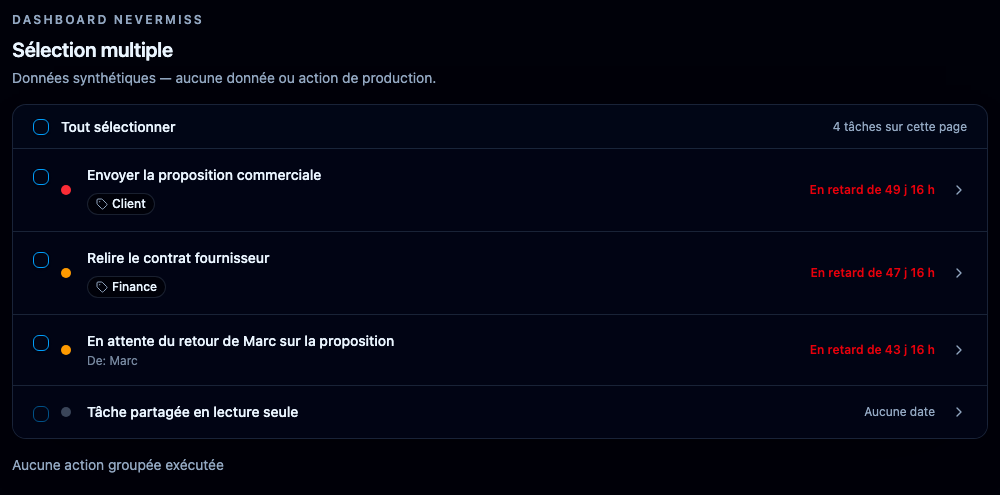
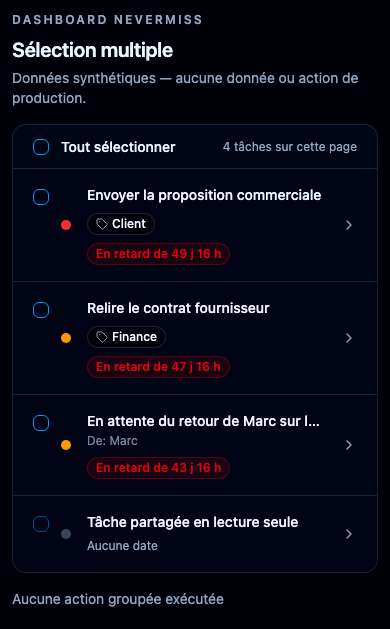
- Sélectionnez les tâches que vous souhaitez traiter ; les droits de chaque tâche restent applicables.
Le résultat attendu
L’archive quitte le suivi actif ; une restauration la rend à nouveau disponible pour le travail.
À savoir
Archiver et supprimer ne sont pas la même chose. Une tâche archivée n’est pas modifiable avant restauration. Sur une tâche partagée, les droits d’archivage sont réservés aux rôles autorisés.
Questions fréquentes
Archiver signifie-t-il supprimer définitivement ?
Non. Le parcours prévoit une restauration selon vos permissions.
Pourquoi je ne peux plus modifier une tâche archivée ?
L’archivage limite les actions disponibles. Restaurez-la si vous y êtes autorisé avant modification.
Guide révisé le à partir de l’application. Les options peuvent varier selon votre compte et votre rôle.
Une question sur ce guide ? Contacter le support