
Partager une tâche avec un collaborateur
Invitez une personne sur une tâche précise avec le rôle adapté.
Avant de commencer
Vous devez être connecté et autorisé à gérer la collaboration de cette tâche.
Comment faire
- Ouvrez la tâche puis Collaboration et Partager.
- Choisissez le rôle de la personne invitée et la langue de l’invitation.
- Générez un lien, puis copiez-le ou utilisez l’envoi par email proposé.
- Transmettez le lien à la personne voulue et vérifiez ensuite la liste des collaborateurs ou invitations en attente.
Un exemple concret
Situation fictive pour vous guider.
- La situation
- Camille veut faire relire une action sans permettre sa modification.
- Ce que vous faites
- Elle choisit le rôle Lecteur et transmet le lien à la personne concernée.
- Ce que vous obtenez
- La personne rejoint cette tâche avec un accès limité après acceptation.
Les repères dans l’interface
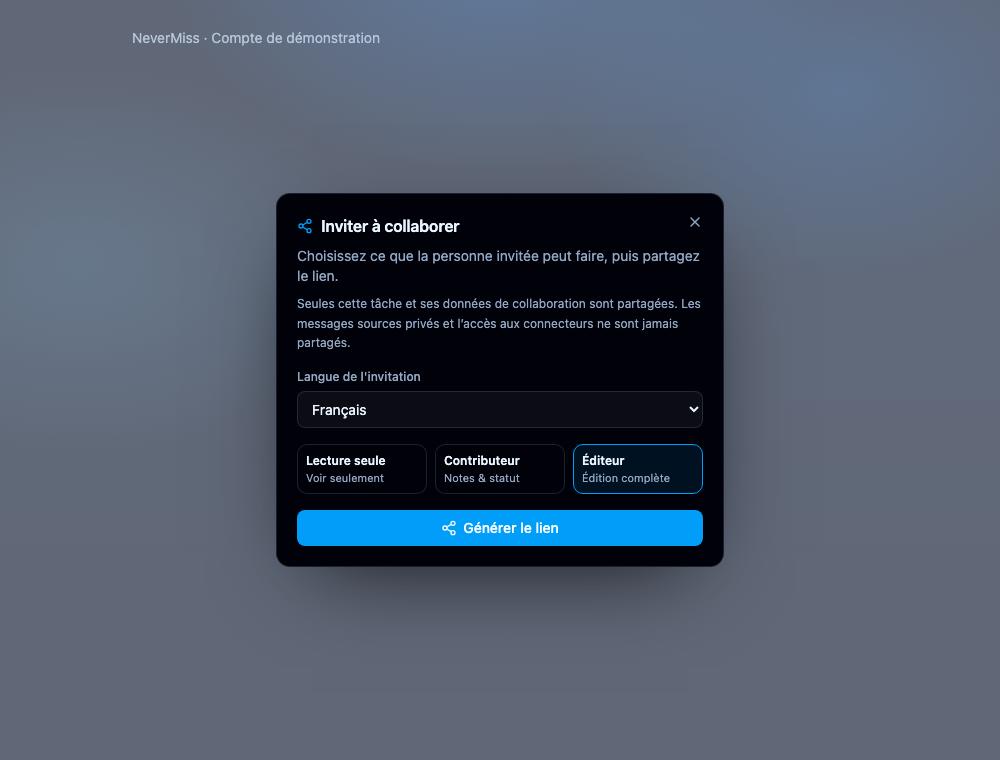
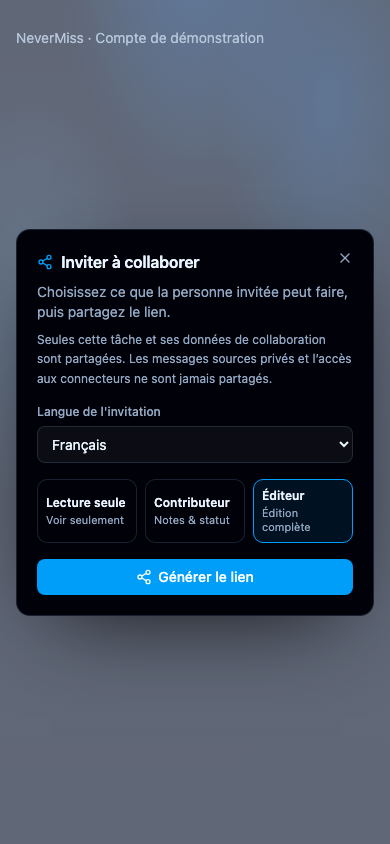
- La langue de l’invitation et le rôle du collaborateur répondent à deux besoins différents.
Le résultat attendu
La personne peut rejoindre cette tâche avec les droits choisis après acceptation.
À savoir
Le lien d’invitation est sensible : ne le publiez pas. Partager une tâche ne partage ni toute votre liste ni vos outils connectés. Les messages sources restent soumis à leurs propres permissions.
Questions fréquentes
Partager une tâche partage-t-il ma boîte mail ?
Non. L’accès à la source reste soumis au fournisseur.
Puis-je choisir la langue de l’invitation ?
Utilisez le sélecteur proposé au partage ; vérifiez l’identité et le rôle avant envoi.
Guide révisé le à partir de l’application. Les options peuvent varier selon votre compte et votre rôle.
Une question sur ce guide ? Contacter le support