
Accepter une invitation de collaboration
Rejoignez la tâche invitée avec votre propre compte.
Avant de commencer
Vous devez avoir reçu un lien d’invitation valide. Vérifiez son origine avant de l’ouvrir.
Comment faire
- Ouvrez le lien transmis par la personne qui partage la tâche.
- Connectez-vous ou créez votre compte si le parcours le demande.
- Vérifiez les informations de l’invitation puis acceptez avec le bon compte.
- Ouvrez la tâche partagée et consultez votre rôle.
Un exemple concret
Situation fictive pour vous guider.
- La situation
- Camille reçoit un lien pour rejoindre une tâche.
- Ce que vous faites
- Elle vérifie son origine, se connecte avec son propre compte et accepte l’invitation valide.
- Ce que vous obtenez
- La tâche apparaît dans son périmètre de collaboration.
Les repères dans l’interface
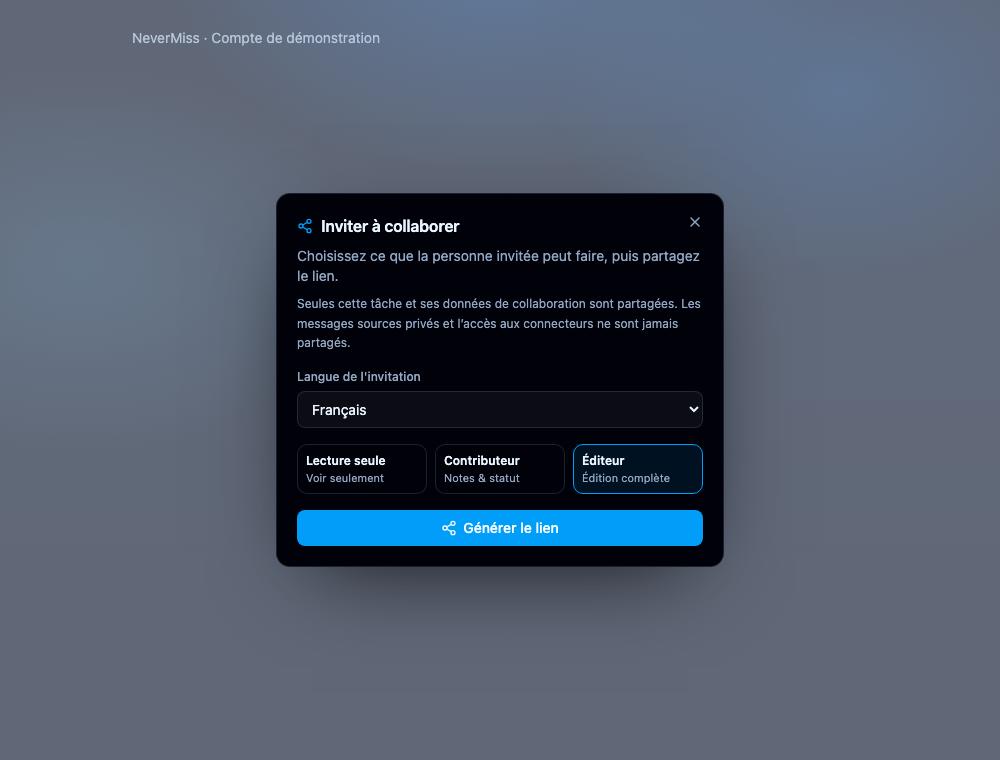
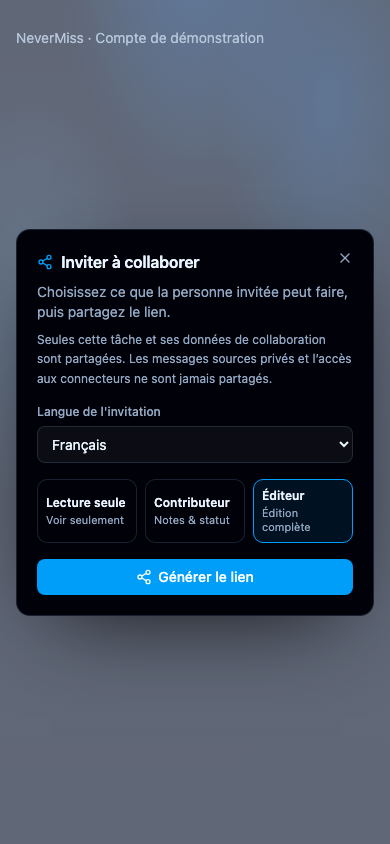
- La langue de l’invitation et le rôle du collaborateur répondent à deux besoins différents.
Le résultat attendu
La tâche devient accessible dans le périmètre de collaboration autorisé.
À savoir
Un lien expiré ou révoqué ne permet pas de rejoindre la tâche. Demandez une nouvelle invitation plutôt que d’utiliser le compte de quelqu’un d’autre. Cette invitation ne constitue pas une licence d’entreprise.
Questions fréquentes
Que faire si le lien est expiré ou révoqué ?
Demandez une nouvelle invitation à la personne autorisée ; n’utilisez pas son compte.
Cette invitation finance-t-elle mon abonnement ?
Non. Une invitation sur une tâche ne constitue pas une licence d’entreprise.
Guide révisé le à partir de l’application. Les options peuvent varier selon votre compte et votre rôle.
Une question sur ce guide ? Contacter le support