
Inviter un membre dans votre entreprise
Attribuez un accès d’entreprise avec une invitation adressée à la bonne personne.
Avant de commencer
Vous devez avoir un rôle de gestion autorisé et une capacité de licence disponible.
Comment faire
- Choisissez aussi la licence de l’employé parmi les capacités disponibles. Une invitation en attente réserve une place dans le compteur affiché.
- Ouvrez Entreprise puis Inviter un employé.
- Saisissez l’email professionnel et choisissez le rôle proposé qui correspond au besoin.
- Envoyez l’invitation et consultez sa confirmation.
- Si nécessaire, copiez le lien sécurisé pour la personne concernée.
- La personne ouvre le lien, se connecte avec l’identité attendue et suit l’acceptation.
Un exemple concret
Situation fictive pour vous guider.
- La situation
- Une entreprise possède une place disponible pour une nouvelle collègue.
- Ce que vous faites
- Camille choisit la licence et le rôle proposés puis envoie l’invitation à son adresse professionnelle.
- Ce que vous obtenez
- La place apparaît réservée pendant l’invitation ; la collègue rejoint l’entreprise après acceptation.
Les repères dans l’interface
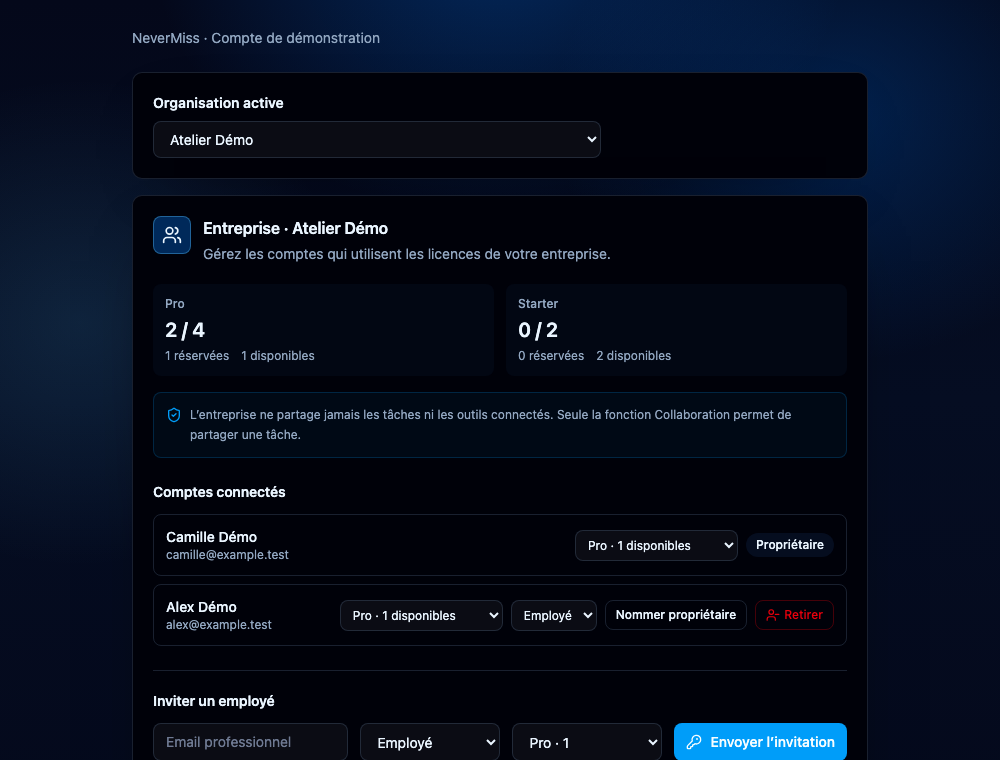
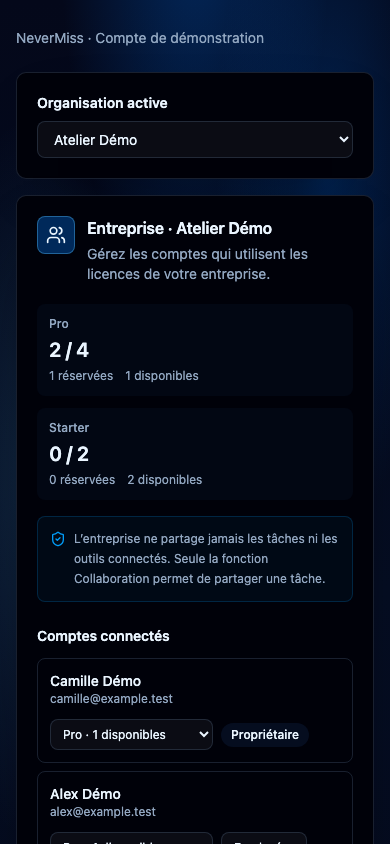
- Les licences disponibles tiennent compte des membres actifs et des invitations réservées.
Le résultat attendu
L’invitation apparaît en attente, puis le membre rejoint l’entreprise après acceptation valide.
À savoir
Le lien d’invitation expire. Un renvoi peut invalider l’ancien lien. Inviter à l’entreprise ne partage aucune tâche ; le rôle choisi doit respecter le principe du moindre accès.
Questions fréquentes
Pourquoi une place est-elle réservée avant acceptation ?
Les invitations en attente sont prises en compte dans la capacité affichée ; annulez une invitation devenue inutile.
Le nouvel employé voit-il automatiquement mes tâches ?
Non. L’invitation d’entreprise donne un accès et une licence, pas un partage de vos tâches.
Guide révisé le à partir de l’application. Les options peuvent varier selon votre compte et votre rôle.
Une question sur ce guide ? Contacter le support