
Ouvrir et modifier les détails d’une tâche
Ajustez l’action, la priorité et les informations de suivi dans le panneau de détail.
Avant de commencer
Vous devez avoir les droits de modification. Une tâche archivée doit être restaurée avant modification.
Comment faire
- Sélectionnez une tâche pour ouvrir son panneau de détail.
- Vérifiez l’action et modifiez les champs disponibles : responsable, échéance, priorité ou étiquettes.
- Attendez la confirmation de l’enregistrement. Si une erreur apparaît, vérifiez les informations affichées avant de fermer.
- Consultez les sections de source, de notes et de collaboration pour compléter le contexte.
Un exemple concret
Situation fictive pour vous guider.
- La situation
- L’IA a proposé un titre trop vague pour une demande de devis.
- Ce que vous faites
- Camille ouvre le détail, précise l’action et ajuste les champs qu’elle est autorisée à modifier.
- Ce que vous obtenez
- Elle vérifie l’enregistrement et retrouve ces valeurs dans le dashboard.
Les repères dans l’interface
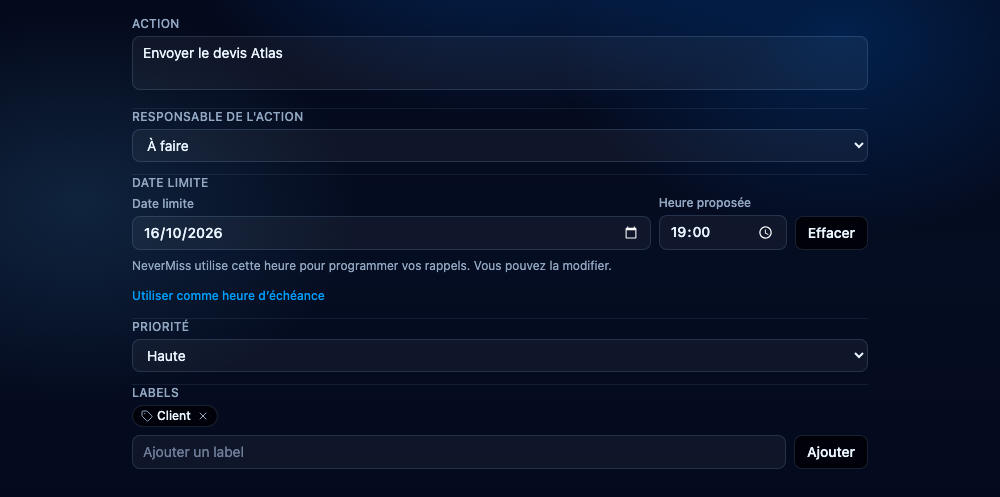
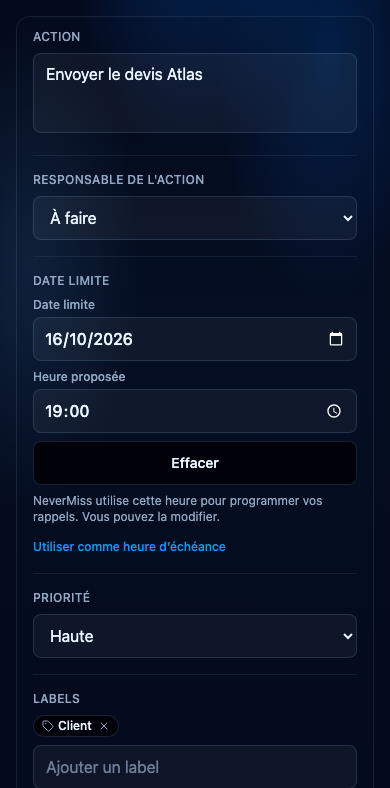
- La date se règle séparément de l’heure proposée pour le rappel.
- L’heure proposée concerne les rappels d’une date seule, sauf conversion explicite en heure d’échéance.
Le résultat attendu
Le détail et les vues du dashboard reflètent les modifications enregistrées.
À savoir
Tous les rôles ne peuvent pas modifier les mêmes informations. Une absence de bouton peut être liée à vos droits ou à l’archivage. Ne supposez pas qu’une modification a été enregistrée si un message d’erreur reste affiché.
Questions fréquentes
Pourquoi certains champs sont-ils bloqués ?
Votre rôle de collaboration ou l’archivage peut empêcher leur modification.
Dois-je enregistrer chaque changement ?
Suivez le contrôle et la confirmation de chaque champ. Une erreur signifie que le changement n’est pas confirmé.
Guide révisé le à partir de l’application. Les options peuvent varier selon votre compte et votre rôle.
Une question sur ce guide ? Contacter le support