
Définir une échéance et l’heure des rappels
Donnez une date utile à la tâche et précisez l’heure lorsqu’elle est nécessaire.
Avant de commencer
Ouvrez une tâche modifiable. Vérifiez votre fuseau horaire avant d’interpréter une heure.
Comment faire
- Dans le détail, ouvrez le champ Échéance et choisissez une date valide.
- Si la tâche n’a qu’une date, vérifiez l’heure proposée pour les rappels et ajustez-la si nécessaire.
- Utilisez l’option de conversion en heure d’échéance lorsqu’elle vous convient.
- Utilisez Effacer pour retirer une échéance inadaptée.
- Vérifiez ensuite le calendrier et vos paramètres de notifications.
Un exemple concret
Situation fictive pour vous guider.
- La situation
- Camille doit agir vendredi mais aucune heure précise n’a été convenue.
- Ce que vous faites
- Elle garde une date seule et ajuste l’heure de rappel ; elle ne la convertit en heure d’échéance que si cela correspond à l’accord.
- Ce que vous obtenez
- La distinction entre date de l’action et heure des rappels reste claire.
Les repères dans l’interface
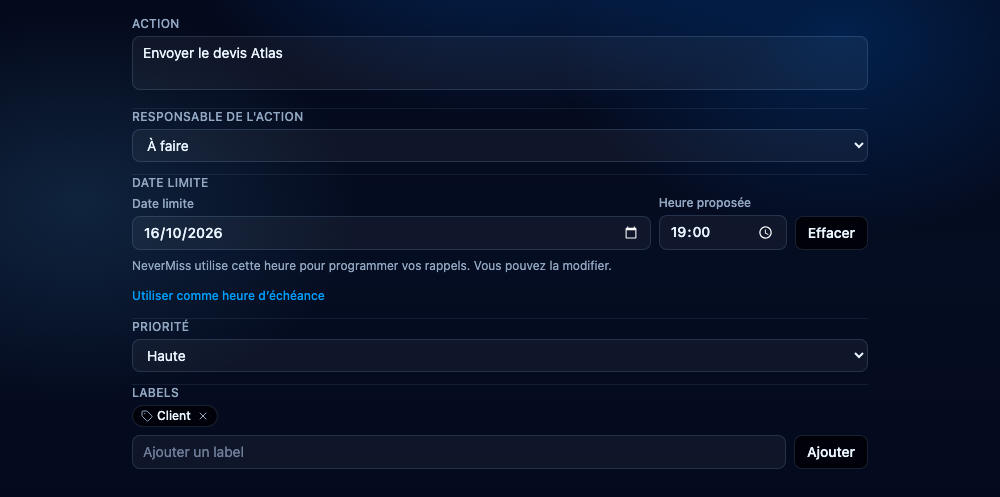
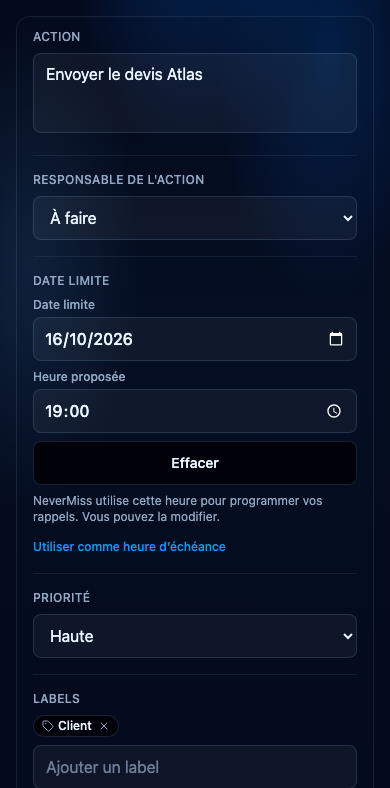
- La date se règle séparément de l’heure proposée pour le rappel.
- L’heure proposée concerne les rappels d’une date seule, sauf conversion explicite en heure d’échéance.
Le résultat attendu
La tâche possède une échéance ou une date avec une heure de rappel adaptée.
À savoir
Une date sans heure et un instant précis ne sont pas identiques. Sans échéance exploitable, certains rappels ne peuvent pas être planifiés. Sur une tâche partagée, la modification dépend du rôle.
Questions fréquentes
Quelle heure est proposée pour une date seule ?
Le code prévoit 19:00 par défaut pour l’ancrage du rappel ; vérifiez la valeur effectivement affichée et votre fuseau.
Effacer une échéance supprime-t-il la tâche ?
Non. La tâche reste sans cette date ; les rappels qui en dépendent ne peuvent plus être planifiés.
Guide révisé le à partir de l’application. Les options peuvent varier selon votre compte et votre rôle.
Une question sur ce guide ? Contacter le support