
Activer les rappels d’échéance
Contrôlez les rappels de votre compte indépendamment des alertes collaboratives.
Avant de commencer
Une tâche doit avoir une échéance exploitable. Pour recevoir du Web Push, autorisez aussi un appareil.
Comment faire
- Les règles du moteur prévoient des étapes avant et après l’échéance selon la priorité : Haute inclut notamment des étapes proches de l’heure ; Moyenne et Basse ont des séquences différentes. La priorité ne change pas la date elle-même.
- Une date seule utilise une heure de rappel proposée, 19:00 par défaut dans le code, modifiable dans le détail. Les étapes fixées par jour utilisent un horaire local distinct ; l’heure de rappel n’est pas l’heure de toutes les notifications.
- Des relances après échéance peuvent demander de vérifier si une tâche reste pertinente. Terminez ou ajustez le suivi lorsque cela correspond à la situation réelle.
- Ouvrez Paramètres puis Notifications.
- Activez Rappels d’échéance si vous souhaitez recevoir ces rappels.
- Vérifiez la date et, si nécessaire, l’heure de rappel dans la tâche.
- Contrôlez l’état des appareils sur lesquels vous voulez recevoir les notifications.
Un exemple concret
Situation fictive pour vous guider.
- La situation
- Camille veut être avertie d’une action datée sans activer toutes les alertes collaboratives.
- Ce que vous faites
- Elle active Rappels d’échéance, vérifie le fuseau et autorise son appareil.
- Ce que vous obtenez
- Les rappels éligibles peuvent être planifiés, mais leur livraison dépend aussi de l’appareil.
Les repères dans l’interface
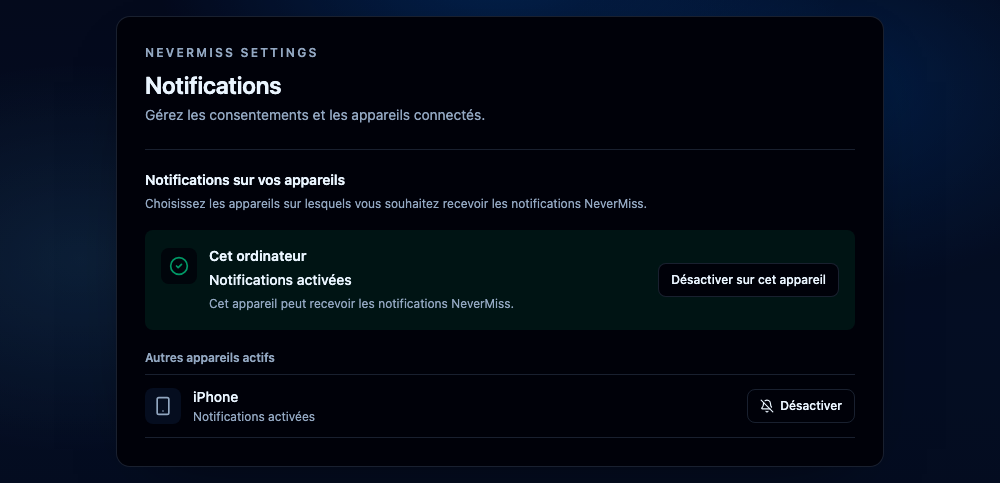
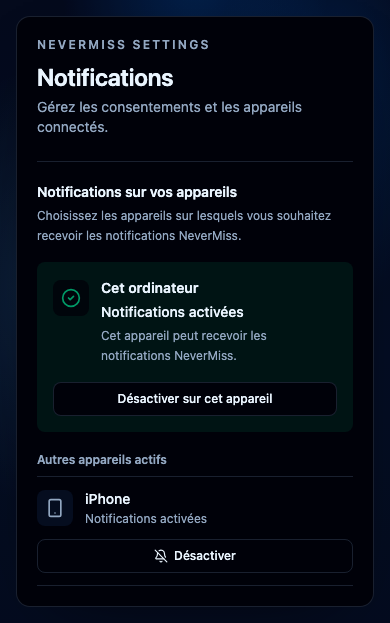
- Chaque appareil possède son état et ses contrôles ; désactiver une destination ne coupe pas toutes les autres.
Le résultat attendu
Votre préférence permet la planification des rappels éligibles.
À savoir
Activer une préférence ne prouve pas qu’une notification a été livrée. Les autorisations de l’appareil, sa connexion et les règles du système influencent la réception. Les alertes de collaboration ont un réglage distinct.
Questions fréquentes
Pourquoi plusieurs rappels pour une même tâche ?
Le planning prévoit plusieurs étapes avant ou après échéance, selon la priorité et le type de suivi ; une alerte n’est pas forcément un doublon.
Pourquoi rien n’arrive sur mon téléphone ?
Vérifiez la préférence du compte, l’état de l’appareil, ses permissions et ses modes de concentration.
Guide révisé le à partir de l’application. Les options peuvent varier selon votre compte et votre rôle.
Une question sur ce guide ? Contacter le support