
Consulter les alertes de collaboration
Retrouvez les événements importants des tâches partagées.
Avant de commencer
Vous devez participer à une tâche partagée. Les alertes concernent les événements pris en charge par l’app.
Comment faire
- Ouvrez la cloche Notifications dans le dashboard pour consulter les événements disponibles.
- Sélectionnez une alerte pour revenir à la tâche concernée.
- Dans Paramètres puis Notifications, activez Notifications collaboratives si vous souhaitez également les alertes Web Push.
- Vérifiez l’autorisation sur l’appareil concerné.
Un exemple concret
Situation fictive pour vous guider.
- La situation
- Une collègue modifie une tâche partagée avec Camille.
- Ce que vous faites
- Camille ouvre la cloche et sélectionne l’événement pour rejoindre la tâche accessible.
- Ce que vous obtenez
- Elle distingue l’alerte de collaboration d’un rappel de date.
Les repères dans l’interface

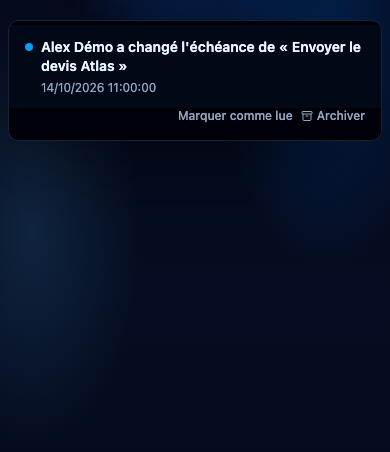
- Ouvrez l’événement pour consulter la tâche dans votre périmètre autorisé.
Le résultat attendu
Vous retrouvez les événements de collaboration sans confondre ce réglage avec les rappels d’échéance.
À savoir
Une alerte ne donne pas d’accès supplémentaire à une tâche ou à sa source. Si vos droits ont changé, l’ouverture peut être refusée. Le Web Push dépend d’un appareil autorisé.
Questions fréquentes
Activer les rappels active-t-il aussi les alertes collaboratives ?
Non. Les deux préférences sont distinctes.
Une notification me donne-t-elle des droits supplémentaires ?
Non. Si votre accès a changé, l’ouverture de la tâche peut être refusée.
Guide révisé le à partir de l’application. Les options peuvent varier selon votre compte et votre rôle.
Une question sur ce guide ? Contacter le support