
Comprendre le fuseau horaire des échéances
Vérifiez l’heure locale utilisée pour interpréter les dates et les rappels.
Avant de commencer
Votre navigateur et votre appareil doivent avoir une heure et un fuseau corrects.
Comment faire
- Ouvrez Réglages puis Notifications et repérez Fuseau horaire.
- Choisissez Automatique pour synchroniser le fuseau observé sur le navigateur, ou Manuel pour conserver un fuseau fixe.
- En mode Manuel, sélectionnez le fuseau IANA correspondant, par exemple Europe/Paris, et vérifiez la confirmation.
- Vérifiez le fuseau de votre appareil, notamment après un déplacement.
- Consultez la date et l’heure affichées dans le détail d’une tâche.
- Distinguez une date seule d’une date accompagnée d’une heure précise.
- Ajustez l’heure de rappel de la tâche si elle ne correspond pas à votre intention.
Un exemple concret
Situation fictive pour vous guider.
- La situation
- Camille voyage mais souhaite conserver les rappels à l’heure de son entreprise.
- Ce que vous faites
- Dans Réglages, Notifications, elle passe le fuseau en mode Manuel et choisit Europe/Paris.
- Ce que vous obtenez
- La synchronisation automatique ne remplace plus ce choix ; elle revient en Automatique pour suivre son appareil.
Les repères dans l’interface
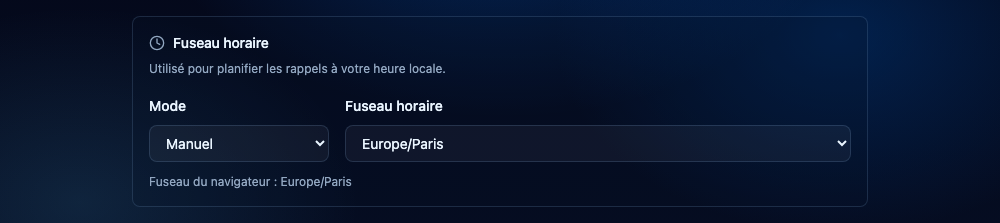
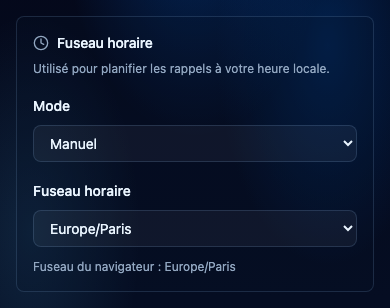
- Le mode Manuel conserve le fuseau choisi ; Automatique suit le navigateur.
- En mode Manuel, choisissez le fuseau fixe dans ce champ.
Le résultat attendu
Vous interprétez les échéances dans le bon contexte local et évitez les rappels à une heure inattendue.
À savoir
Le compte synchronise le fuseau observé uniquement en mode Automatique ; le mode Manuel conserve le fuseau choisi. Ne supposez pas qu’un changement de langue change le fuseau ou qu’une date seule correspond à minuit. Vérifiez l’heure après un changement de système.
Questions fréquentes
Où choisir un fuseau fixe ?
Dans Réglages puis Notifications, utilisez Fuseau horaire, mode Manuel, puis le sélecteur de fuseau.
Le mode Automatique suit-il mon navigateur ?
Oui. Le mode Manuel conserve le fuseau choisi ; vérifiez les dates et heures après tout changement.
Guide révisé le à partir de l’application. Les options peuvent varier selon votre compte et votre rôle.
Une question sur ce guide ? Contacter le support