
Ajouter, modifier ou supprimer une note
Conservez les précisions utiles au suivi dans la tâche elle-même.
Avant de commencer
Ouvrez une tâche et vérifiez les contrôles disponibles selon votre rôle.
Comment faire
- Dans Notes, saisissez une précision utile et choisissez Ajouter.
- Vérifiez que la note apparaît après enregistrement.
- Utilisez Modifier puis Enregistrer lorsque cette action est disponible.
- Pour supprimer une note, utilisez Supprimer et confirmez uniquement si vous souhaitez la retirer définitivement.
Un exemple concret
Situation fictive pour vous guider.
- La situation
- Camille veut préciser qu’une pièce jointe reste à obtenir.
- Ce que vous faites
- Elle ajoute une note utile, corrige son texte si nécessaire, puis retire une note devenue inutile avec le contrôle proposé.
- Ce que vous obtenez
- Le contexte est disponible dans la tâche selon les permissions.
Les repères dans l’interface

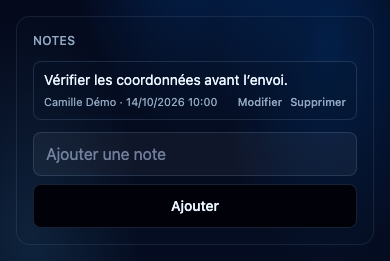
- Les notes ajoutent du contexte utile sans contenir d’identifiant ou de secret.
Le résultat attendu
Les notes accessibles apportent du contexte au suivi de la tâche.
À savoir
Ne saisissez pas de mot de passe, token ou donnée personnelle inutile. La suppression d’une note ne peut pas être annulée. Un message d’erreur indique que l’enregistrement ou la suppression n’est pas confirmé.
Questions fréquentes
Puis-je coller un token pour aider une collègue ?
Non. N’ajoutez aucun secret dans les notes.
La suppression d’une note est-elle réversible ?
Ne supposez pas un retour possible : vérifiez la confirmation avant suppression.
Guide révisé le à partir de l’application. Les options peuvent varier selon votre compte et votre rôle.
Une question sur ce guide ? Contacter le support