
Traiter les notifications et les demandes d’échéance
Marquez une alerte comme lue, archivez-la ou répondez à une demande de date.
Avant de commencer
Ouvrez la cloche du dashboard avec votre compte.
Comment faire
- Sélectionnez une notification pour ouvrir la tâche concernée.
- Utilisez Marquer comme lu ou Marquer comme non lu pour organiser le suivi des alertes.
- Archivez une notification que vous ne souhaitez plus garder dans cette liste. Utilisez Voir plus pour charger les suivantes.
- Pour une tâche sans échéance, choisissez Ajouter une échéance ou Conserver sans échéance, selon votre intention.
- Attendez la confirmation. Si le choix n’a pas pu être enregistré, réessayez après vérification.
Un exemple concret
Situation fictive pour vous guider.
- La situation
- Camille a lu une alerte et reçoit une demande pour une tâche sans date.
- Ce que vous faites
- Elle marque l’alerte lue puis choisit Ajouter une échéance ou Conserver sans échéance pour la demande.
- Ce que vous obtenez
- Elle vérifie la confirmation ; la tâche reste accessible même sans date.
Les repères dans l’interface

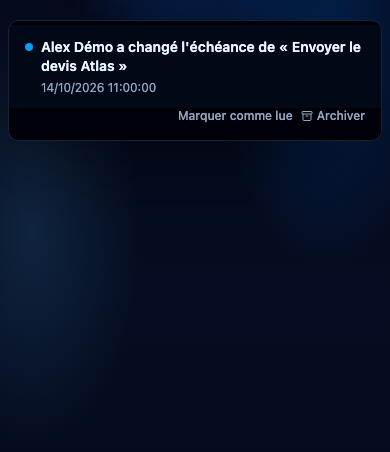
- Ouvrez l’événement pour consulter la tâche dans votre périmètre autorisé.
Le résultat attendu
La liste de notifications reflète vos choix. Une tâche conservée sans échéance reste dans le dashboard.
À savoir
Archiver une notification n’archive pas la tâche. Conserver sans échéance n’invente pas de date et ne permet pas de planifier un rappel basé sur une échéance absente. Les actions disponibles restent liées à vos permissions.
Questions fréquentes
Archiver l’alerte archive-t-il la tâche ?
Non. Ce sont deux actions distinctes.
Conserver sans échéance déclenche-t-il un rappel daté ?
Non. Le choix ne crée aucune date et ne permet pas un rappel basé sur une date absente.
Guide révisé le à partir de l’application. Les options peuvent varier selon votre compte et votre rôle.
Une question sur ce guide ? Contacter le support