
Créer une tâche manuellement
Ajoutez une action même si elle ne provient pas d’un connecteur.
Avant de commencer
Connectez-vous et ouvrez le dashboard.
Comment faire
- Choisissez Ajouter une tâche.
- Saisissez un titre décrivant l’action à réaliser.
- Choisissez la priorité et ajoutez une échéance si elle est connue.
- Ajoutez les étiquettes utiles, puis validez la création.
- Ouvrez la tâche dans le dashboard pour compléter ses informations ou la partager.
Un exemple concret
Situation fictive pour vous guider.
- La situation
- Camille reçoit une demande à l’oral.
- Ce que vous faites
- Elle choisit Ajouter une tâche, saisit Envoyer le devis, puis une date et l’étiquette Client.
- Ce que vous obtenez
- La tâche rejoint son dashboard sans message source automatique.
Les repères dans l’interface
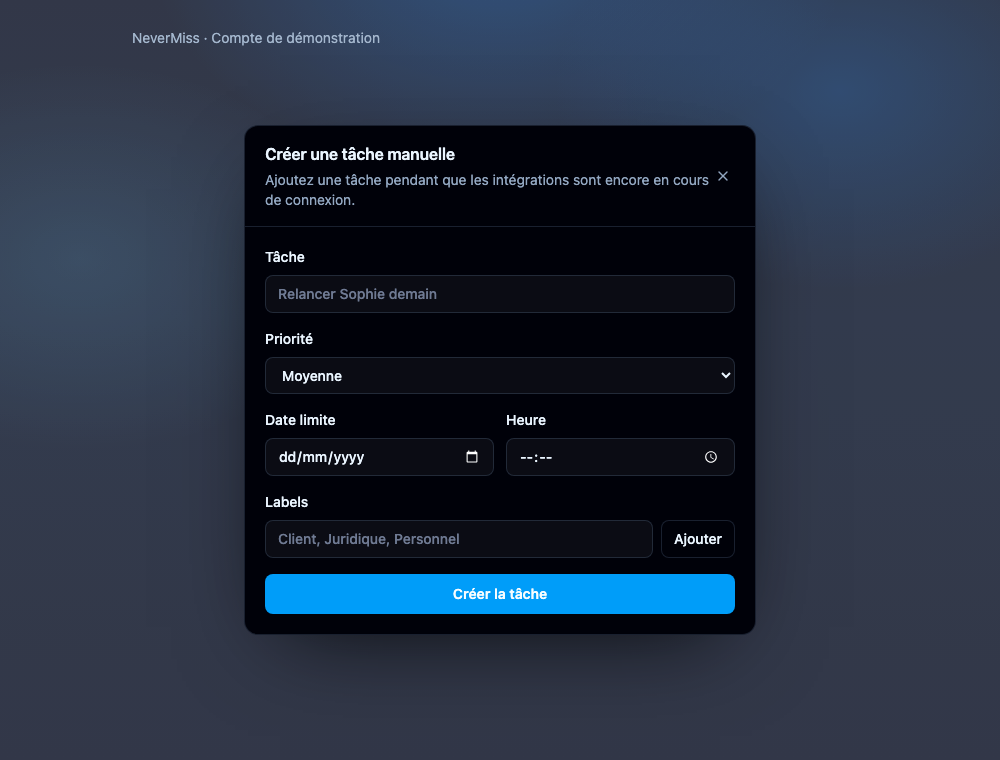
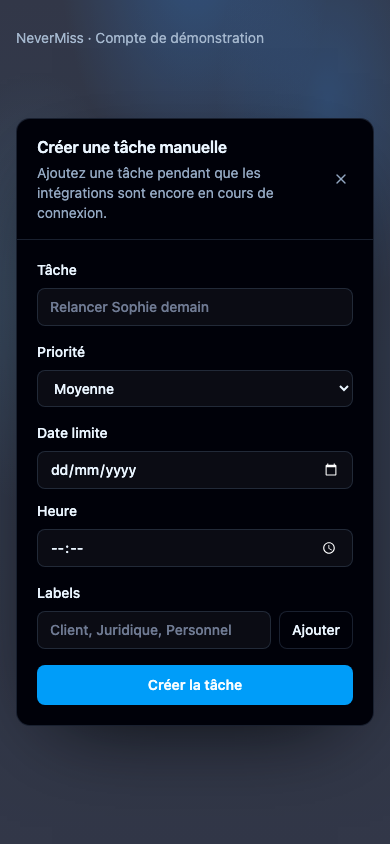
- Saisissez une action précise avant de choisir la date, la priorité et les étiquettes.
Le résultat attendu
Une tâche manuelle rejoint votre suivi. Vous pouvez la retrouver avec les mêmes vues et filtres.
À savoir
Un titre est obligatoire et une date doit être valide. Une tâche manuelle ne possède pas automatiquement de message source. Si la création échoue, vérifiez le message d’erreur avant de recommencer.
Questions fréquentes
Une tâche manuelle possède-t-elle une source email ?
Non, sa création ne fabrique pas de message d’origine.
Puis-je créer une tâche sans échéance ?
Oui lorsque le formulaire le permet. Elle restera sans rappel fondé sur une date absente.
Guide révisé le à partir de l’application. Les options peuvent varier selon votre compte et votre rôle.
Une question sur ce guide ? Contacter le support