
Ajouter et utiliser des étiquettes
Regroupez vos tâches avec des mots utiles à votre organisation.
Avant de commencer
Disposez des droits de modification de la tâche.
Comment faire
- Pour retirer une étiquette d’une tâche modifiable, utilisez son contrôle de retrait. La tâche reste présente et les autres étiquettes ne changent pas.
- Dans le détail ou à la création, ouvrez le champ Étiquettes.
- Choisissez une étiquette existante ou créez-en une avec un nom clair.
- Ajoutez-la à la tâche puis vérifiez l’enregistrement.
- Utilisez le filtre d’étiquette ou la recherche pour retrouver les tâches correspondantes.
Un exemple concret
Situation fictive pour vous guider.
- La situation
- Camille suit plusieurs actions du même client.
- Ce que vous faites
- Elle ajoute l’étiquette Atlas aux tâches, puis retire une étiquette devenue inutile avec son contrôle de suppression.
- Ce que vous obtenez
- Elle retrouve les actions avec la recherche ou le filtre d’étiquette.
Les repères dans l’interface
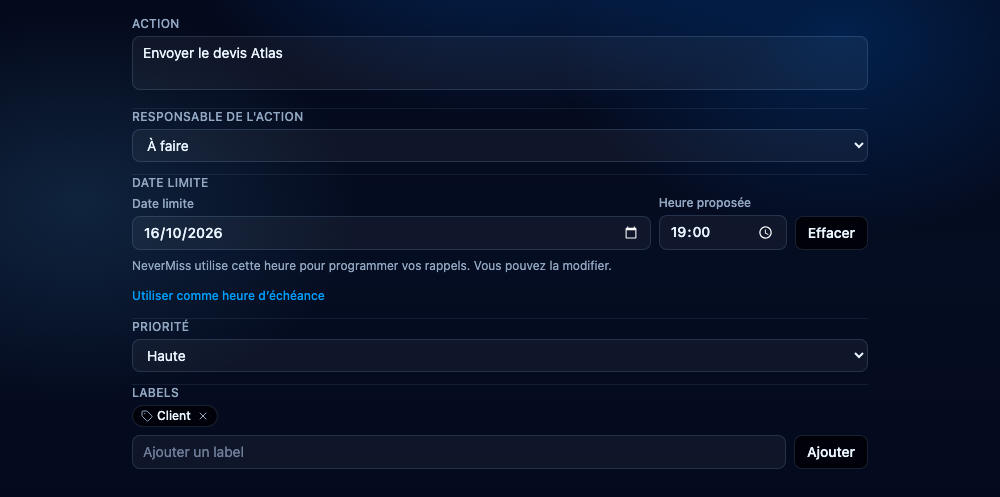
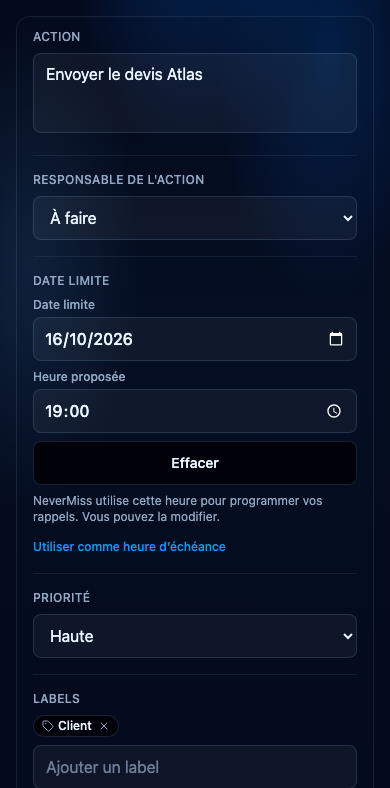
- La date se règle séparément de l’heure proposée pour le rappel.
- L’heure proposée concerne les rappels d’une date seule, sauf conversion explicite en heure d’échéance.
Le résultat attendu
Vous pouvez regrouper des actions de sources différentes sous un même sujet.
À savoir
Une étiquette ne donne aucun droit d’accès et ne partage pas une tâche. Évitez d’y saisir des secrets ou des informations personnelles inutiles.
Questions fréquentes
Une étiquette est-elle une autorisation d’accès ?
Non. Elle organise la tâche sans la partager.
Puis-je retirer une étiquette ?
Oui sur une tâche modifiable, via le contrôle de retrait de l’étiquette. Cela ne supprime pas la tâche.
Guide révisé le à partir de l’application. Les options peuvent varier selon votre compte et votre rôle.
Une question sur ce guide ? Contacter le support