
Filtrer et trier vos tâches
Réduisez la liste selon le compte, le statut, la priorité, la personne concernée ou la date.
Avant de commencer
Ouvrez Filtres dans le dashboard. Vous pouvez combiner plusieurs critères.
Comment faire
- Choisissez un ou plusieurs comptes pour limiter les sources visibles.
- Sélectionnez le statut, la priorité, le responsable de l’action ou le type de collaboration.
- Ajoutez une étiquette et un filtre de date : en retard, aujourd’hui, prochains jours, mois ou sans date.
- Choisissez le tri par échéance proposé.
- Utilisez Réinitialiser les filtres pour retrouver le périmètre complet de la vue.
Un exemple concret
Situation fictive pour vous guider.
- La situation
- Camille veut seulement ses actions urgentes à réaliser cette semaine.
- Ce que vous faites
- Elle combine priorité Haute, responsable À faire et période pertinente, puis réinitialise après traitement.
- Ce que vous obtenez
- Elle obtient une liste ciblée sans supprimer les autres tâches.
Les repères dans l’interface
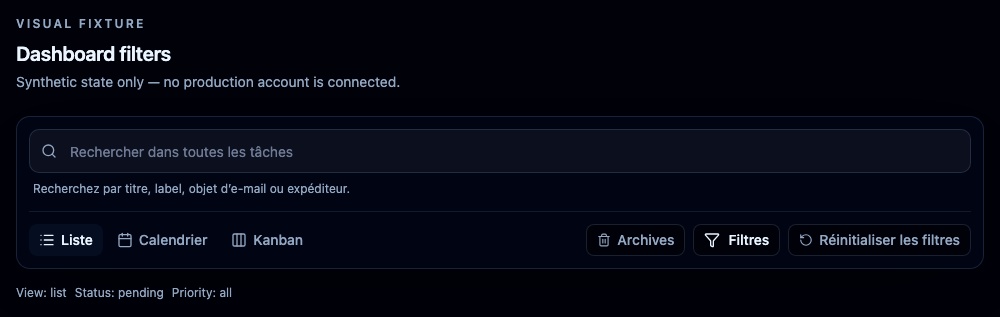
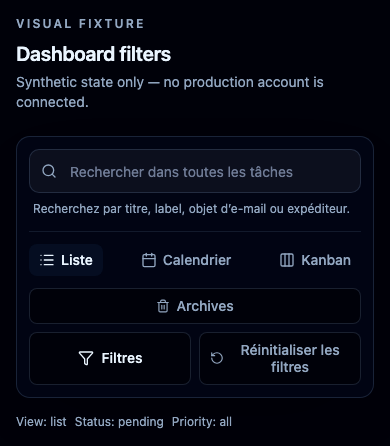
- La recherche s’applique au périmètre autorisé et se combine avec les filtres.
Le résultat attendu
Le dashboard affiche les tâches correspondant à l’ensemble des critères retenus.
À savoir
Des filtres combinés peuvent masquer toutes les tâches. Le responsable de l’action indique à faire ou en attente ; il ne remplace pas les rôles de collaboration. Les archives constituent un périmètre distinct.
Questions fréquentes
Puis-je cumuler plusieurs filtres ?
Oui. Leur combinaison peut réduire fortement le résultat, jusqu’à une liste vide.
Un filtre partage-t-il des tâches ?
Non. Il modifie l’affichage dans vos droits actuels.
Guide révisé le à partir de l’application. Les options peuvent varier selon votre compte et votre rôle.
Une question sur ce guide ? Contacter le support