
Rechercher une tâche dans le dashboard
Cherchez par titre, étiquette, sujet email ou expéditeur, dans le périmètre autorisé.
Avant de commencer
Accédez au dashboard. Cette recherche porte sur vos tâches ; la recherche du centre d’aide porte sur les articles.
Comment faire
- Saisissez au moins deux caractères dans Rechercher toutes les tâches.
- Essayez un mot du titre, une étiquette, un sujet email ou un expéditeur.
- Vérifiez les filtres actifs et si vous consultez les archives.
- Attendez la fin du chargement, puis parcourez les résultats et les pages suivantes.
- Effacez la recherche pour revenir à la vue habituelle. En cas d’erreur, utilisez Réessayer.
Un exemple concret
Situation fictive pour vous guider.
- La situation
- Camille cherche une action liée au sujet Devis Atlas.
- Ce que vous faites
- Elle saisit au moins deux caractères, puis vérifie les filtres et le périmètre des archives.
- Ce que vous obtenez
- Elle parcourt les résultats accessibles et peut ouvrir la tâche voulue.
Les repères dans l’interface
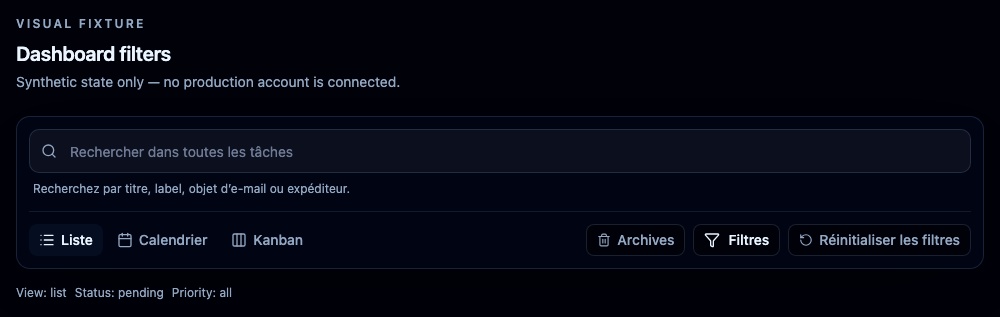
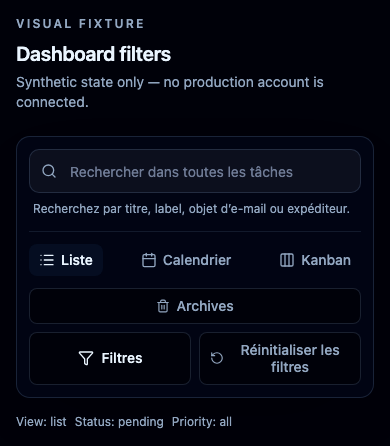
- La recherche s’applique au périmètre autorisé et se combine avec les filtres.
Le résultat attendu
Vous retrouvez les tâches accessibles correspondant à votre recherche et aux filtres actifs.
À savoir
La recherche n’est pas une recherche libre dans le corps complet de tous vos messages. Un nombre de résultats chargés ne représente pas toujours la totalité des résultats disponibles.
Questions fréquentes
La recherche porte-t-elle sur tous mes emails ?
Non. Elle utilise les informations de tâches et métadonnées autorisées, pas le corps complet de toutes les boîtes.
Pourquoi un résultat disparaît-il avec un filtre ?
Les critères se combinent. Réinitialisez les filtres pour élargir la recherche.
Guide révisé le à partir de l’application. Les options peuvent varier selon votre compte et votre rôle.
Une question sur ce guide ? Contacter le support