
Pourquoi aucune tâche n’apparaît-elle ?
Vérifiez le périmètre du dashboard, la boîte connectée et l’état de l’analyse.
Avant de commencer
Gardez accessibles le dashboard et Applications connectées.
Comment faire
- Effacez la recherche et réinitialisez les filtres. Vérifiez si vous êtes dans les archives.
- Contrôlez la boîte qui reçoit réellement les messages, notamment en cas de redirection.
- Vérifiez que la connexion est autorisée et que le scan ou la détection est actif.
- Consultez l’avancement, les erreurs et les éventuelles limites d’offre.
- Vérifiez qu’un échange récent contient une action explicite. Si le problème persiste, contactez le support avec les états affichés.
Un exemple concret
Situation fictive pour vous guider.
- La situation
- La liste de Camille est vide alors qu’elle attend une action récente.
- Ce que vous faites
- Elle efface la recherche, réinitialise les filtres et vérifie la bonne boîte ainsi que le scan.
- Ce que vous obtenez
- Elle identifie un périmètre masqué ou un problème de connexion avant de relancer.
Les repères dans l’interface
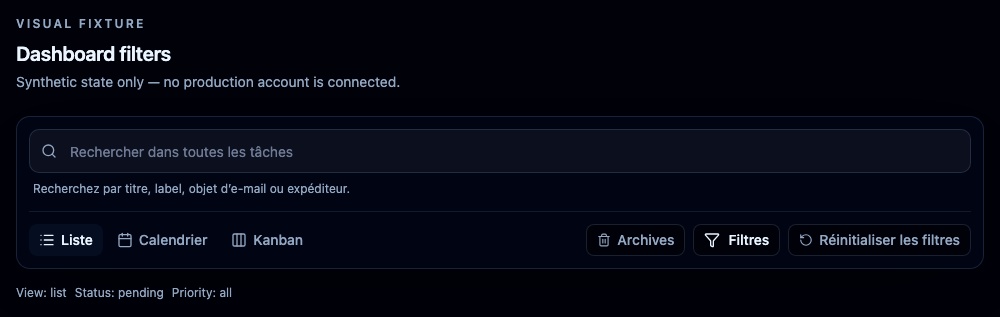
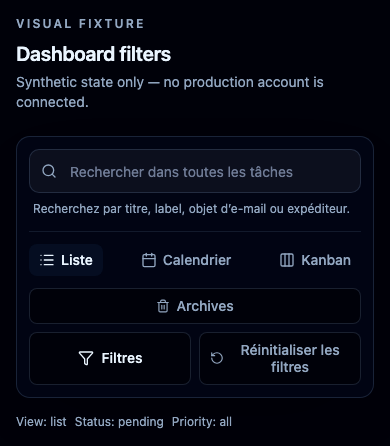
- La recherche s’applique au périmètre autorisé et se combine avec les filtres.
Le résultat attendu
Vous distinguez une tâche masquée, une source vide, une analyse inactive ou un échange sans action détectée.
À savoir
Ne créez pas plusieurs connexions et ne relancez pas des scans en boucle pour forcer un résultat. Une absence de tâche ne permet pas, à elle seule, de conclure à un incident.
Questions fréquentes
Dois-je reconnecter tous mes outils ?
Non. Identifiez la source concernée et son état avant de multiplier les connexions.
Un scan sans tâche est-il forcément en échec ?
Non. L’échange peut ne contenir aucune action reconnue ; consultez le retour du scan.
Guide révisé le à partir de l’application. Les options peuvent varier selon votre compte et votre rôle.
Une question sur ce guide ? Contacter le support