
Activer le scan email et lancer une analyse
Contrôlez quelles boîtes peuvent être analysées et suivez l’avancement depuis le dashboard.
Avant de commencer
Au moins une boîte doit être connectée, autorisée et compatible avec votre accès actuel.
Comment faire
- Une arrivée ou un retour au dashboard peut déclencher une analyse silencieuse d’une source email éligible. Le bouton Scanner les sources correspond au lancement manuel.
- Le traitement autorisé en arrière-plan est distinct de votre présence à l’écran. Sa disponibilité dépend du connecteur et des contrôles du compte ; ce guide ne promet pas une fréquence universelle.
- Dans Mail, vérifiez l’adresse puis activez le scan sur la boîte voulue.
- Depuis le dashboard, utilisez l’action d’analyse lorsqu’elle est disponible.
- Suivez le retour d’avancement et attendez la fin avant de relancer.
- Consultez les tâches obtenues en retirant les filtres susceptibles de les cacher.
- Désactivez le scan dans Mail pour suspendre l’analyse de cette boîte.
Un exemple concret
Situation fictive pour vous guider.
- La situation
- Camille revient au dashboard après avoir reçu de nouveaux emails.
- Ce que vous faites
- Elle laisse l’analyse éligible se déclencher au retour ou lance Scanner les sources lorsqu’elle veut vérifier manuellement.
- Ce que vous obtenez
- Elle suit l’avancement et distingue une analyse sans nouvelle tâche d’un échec.
Les repères dans l’interface
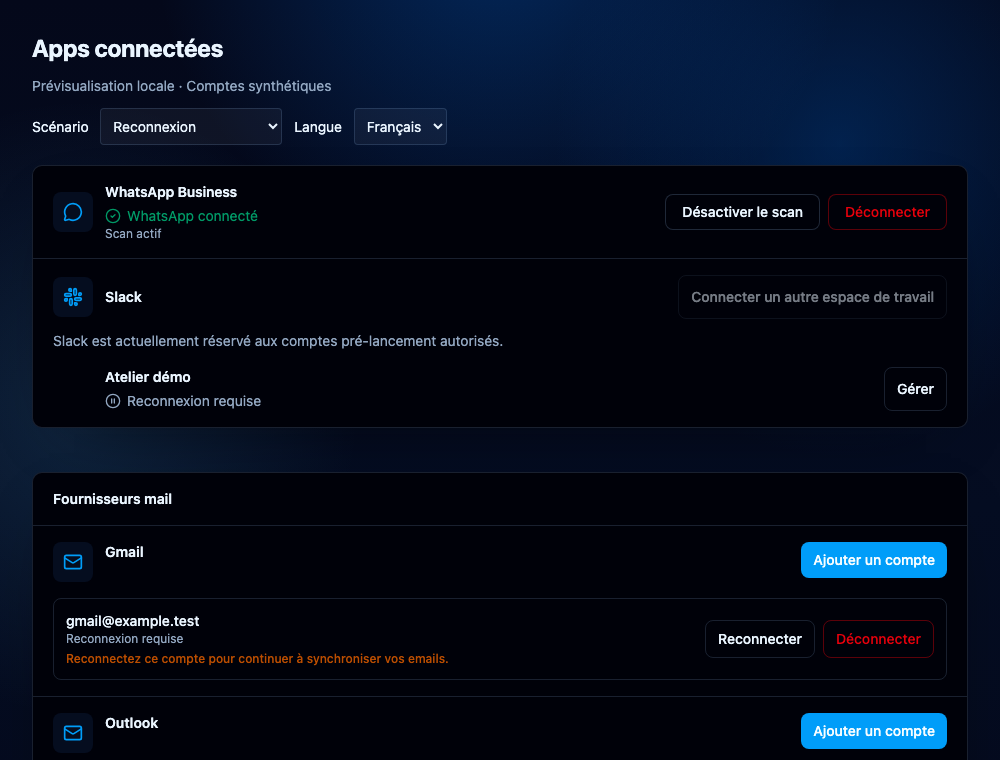
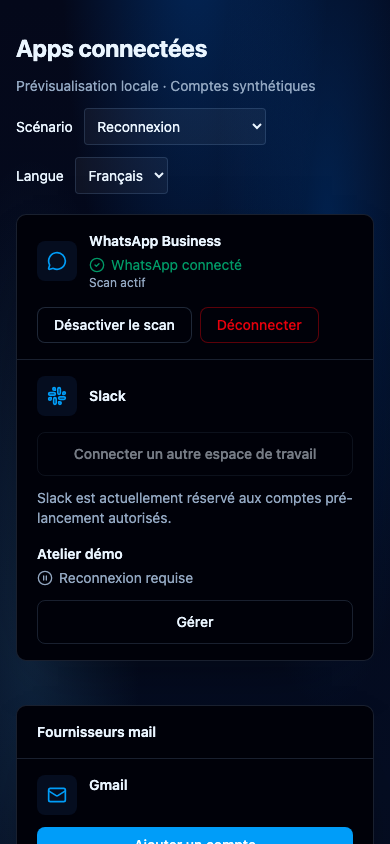
- Les actions disponibles dépendent du fournisseur et des capacités de votre compte.
Le résultat attendu
Le scan peut produire ou mettre à jour des tâches à partir des messages éligibles.
À savoir
Le scan ne signifie pas que tout l’historique est relu intégralement à chaque passage. Les quotas, les permissions et la disponibilité du fournisseur peuvent limiter l’analyse. L’absence de nouvelle tâche ne signifie pas forcément un échec.
Questions fréquentes
Pourquoi un scan peut-il démarrer sans clic ?
L’arrivée ou le retour au dashboard peut déclencher une analyse silencieuse si une source email éligible est connectée.
L’app doit-elle rester ouverte pour toute analyse ?
Un traitement autorisé en arrière-plan peut être prévu selon le connecteur. Ne supposez pas un délai fixe ; vérifiez les états et limites affichés.
Guide révisé le à partir de l’application. Les options peuvent varier selon votre compte et votre rôle.
Une question sur ce guide ? Contacter le support