
Définir une priorité
Distinguez les actions à traiter en premier sans changer leur échéance.
Avant de commencer
Ouvrez le détail d’une tâche que vous pouvez modifier.
Comment faire
- Choisissez une priorité Haute, Moyenne ou Basse.
- Attendez l’enregistrement puis revenez dans le dashboard.
- Utilisez le filtre de priorité pour vous concentrer sur un niveau.
- Réévaluez la priorité lorsqu’un nouvel échange change l’importance de l’action.
Un exemple concret
Situation fictive pour vous guider.
- La situation
- Camille a deux tâches vendredi, mais l’une est plus importante.
- Ce que vous faites
- Elle donne une priorité Haute au devis critique et Moyenne à l’autre action.
- Ce que vous obtenez
- Elle utilise le filtre pour décider de son ordre de travail.
Les repères dans l’interface
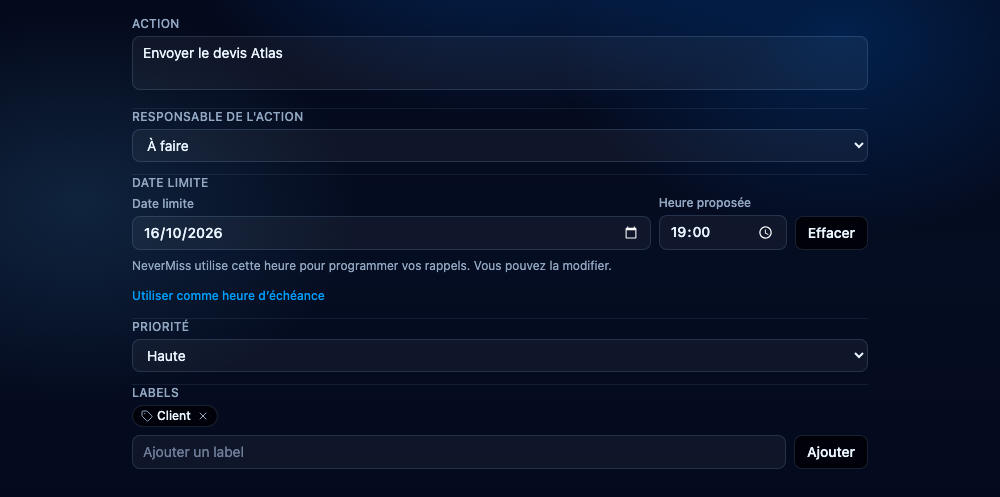
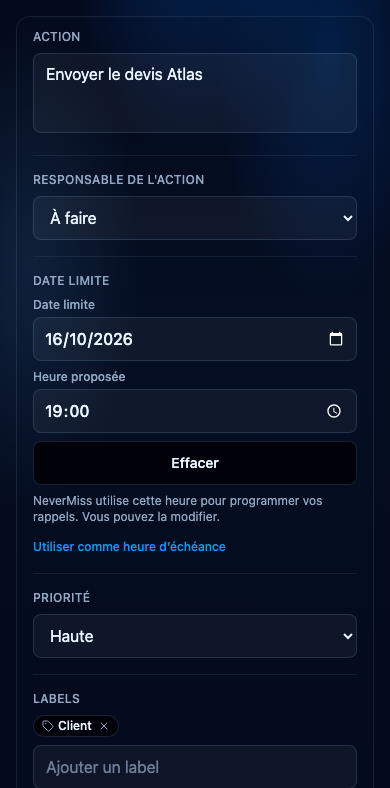
- La date se règle séparément de l’heure proposée pour le rappel.
- L’heure proposée concerne les rappels d’une date seule, sauf conversion explicite en heure d’échéance.
Le résultat attendu
La priorité vous aide à sélectionner les actions à traiter et reste visible dans les vues du dashboard.
À savoir
Une priorité haute ne signifie pas qu’une date est définie ou qu’un rappel a été livré. La proposition de l’IA peut nécessiter une correction.
Questions fréquentes
Une priorité change-t-elle la date ?
Non. L’échéance est un champ distinct.
La priorité peut-elle influencer les rappels ?
Oui, la logique de rappels prévoit des étapes différentes selon la priorité. L’activation et la réception restent séparées.
Guide révisé le à partir de l’application. Les options peuvent varier selon votre compte et votre rôle.
Une question sur ce guide ? Contacter le support