
Utiliser les gestes sur mobile
Profitez des actions rapides proposées dans la liste mobile.
Avant de commencer
Ouvrez le dashboard sur téléphone et consultez le tutoriel de gestes lorsqu’il est proposé.
Comment faire
- Lisez le tutoriel pour identifier le geste et l’action correspondante.
- Effectuez le geste sur une tâche autorisant cette action.
- Vérifiez le retour visuel avant de poursuivre.
- Si vous préférez, ouvrez le détail et utilisez les boutons explicites.
Un exemple concret
Situation fictive pour vous guider.
- La situation
- Camille traite une action depuis son téléphone.
- Ce que vous faites
- Elle suit le tutoriel de gestes et utilise l’action rapide affichée uniquement sur une tâche autorisée.
- Ce que vous obtenez
- Elle vérifie le résultat avant de passer à la suivante.
Les repères dans l’interface
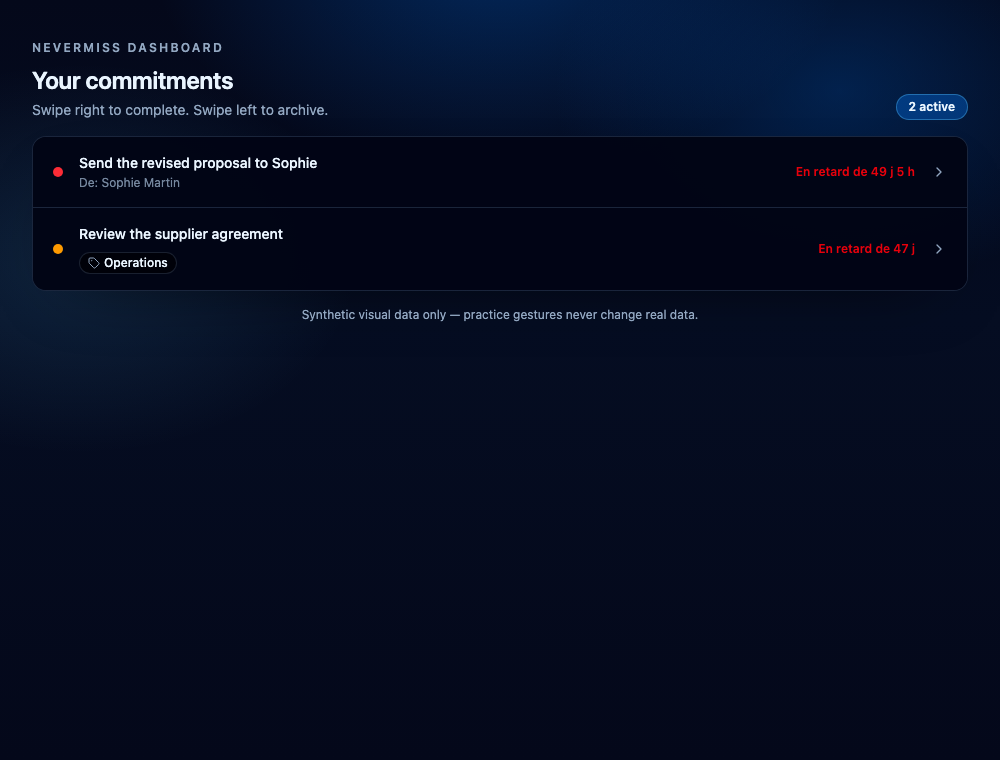
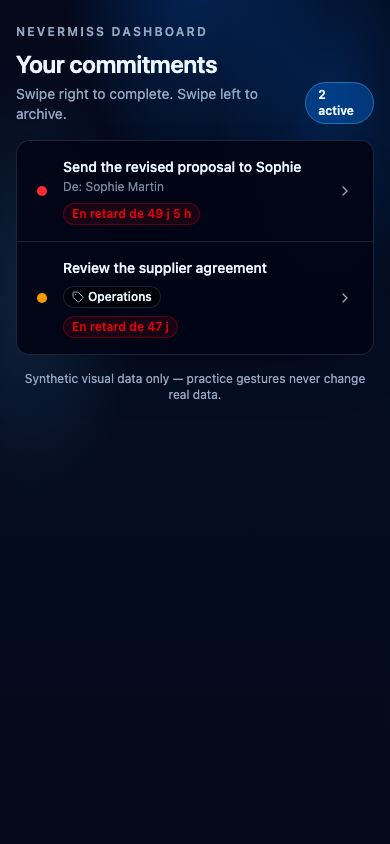
- Le tutoriel et les contrôles disponibles vous guident ; vérifiez le résultat de chaque geste.
Le résultat attendu
Vous traitez les actions courantes plus rapidement sur un petit écran.
À savoir
Les gestes disponibles dépendent de la vue, du statut et des permissions. N’essayez pas de déduire une action d’un geste non documenté dans le tutoriel de l’app.
Questions fréquentes
Puis-je utiliser les boutons plutôt que les gestes ?
Oui. Le détail conserve les actions disponibles selon vos droits.
Pourquoi le geste est-il absent sur une tâche ?
Le rôle, l’état de la tâche ou le mode d’affichage peut limiter les gestes.
Guide révisé le à partir de l’application. Les options peuvent varier selon votre compte et votre rôle.
Une question sur ce guide ? Contacter le support