
Changer un rôle ou retirer une invitation
Gardez le contrôle des personnes qui participent à une tâche.
Avant de commencer
Votre rôle doit autoriser la gestion de la collaboration.
Comment faire
- Ouvrez Collaboration dans le détail de la tâche.
- Consultez les collaborateurs et les invitations encore en attente.
- Utilisez Changer le rôle pour ajuster un accès, ou Retirer le collaborateur pour le supprimer.
- Annulez une invitation en attente qui ne doit plus être utilisée.
- Vérifiez la confirmation et la liste après l’opération.
Un exemple concret
Situation fictive pour vous guider.
- La situation
- Un prestataire n’a plus besoin de participer à une tâche.
- Ce que vous faites
- Camille ouvre Collaboration et retire son accès, puis annule les invitations inutiles.
- Ce que vous obtenez
- Elle vérifie la liste après confirmation.
Les repères dans l’interface
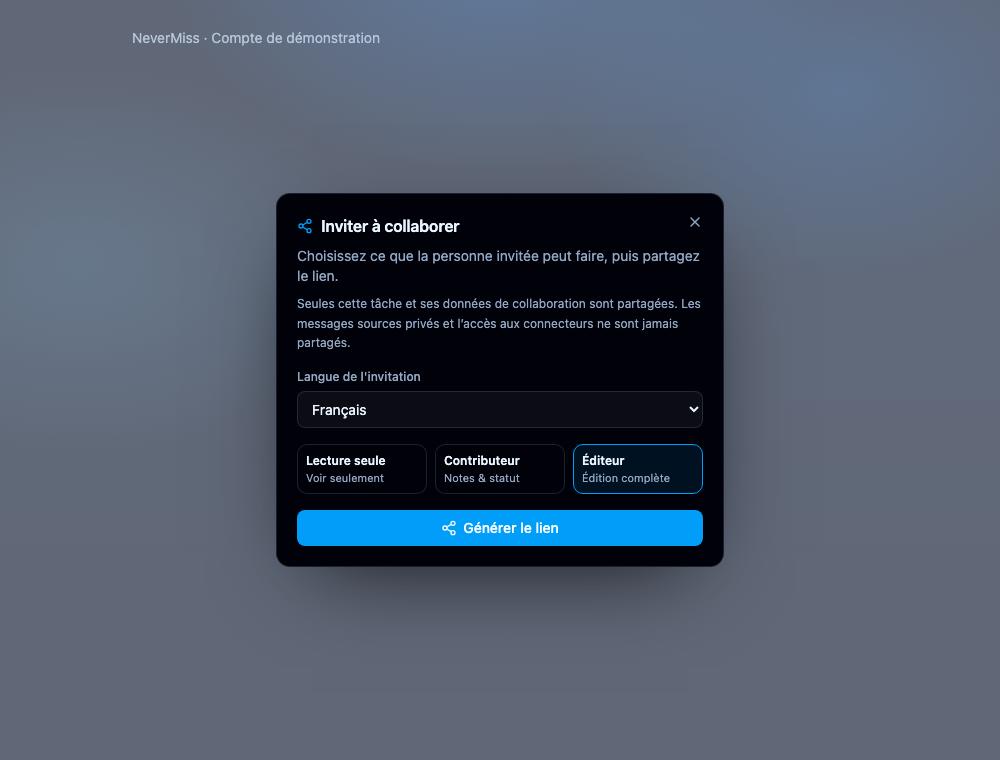
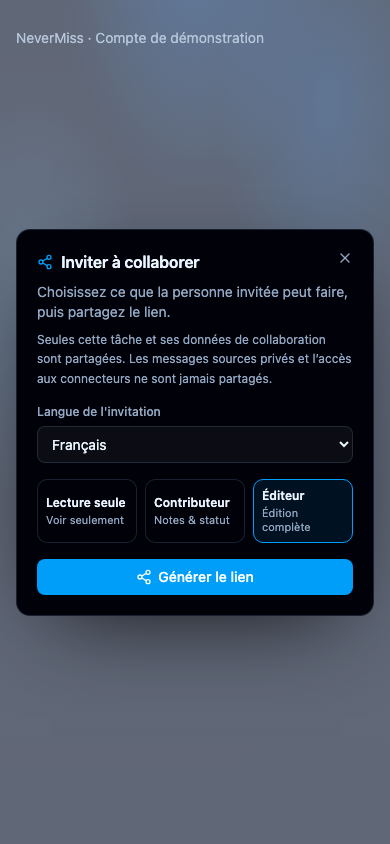
- La langue de l’invitation et le rôle du collaborateur répondent à deux besoins différents.
Le résultat attendu
Les accès de la tâche correspondent aux personnes et aux rôles souhaités.
À savoir
Retirer l’accès à une tâche ne supprime pas le compte de la personne. En cas d’erreur de chargement, réessayez avant de conclure que la liste est vide.
Questions fréquentes
Retirer un collaborateur supprime-t-il son compte ?
Non. L’action retire l’accès à la tâche concernée.
Puis-je modifier un rôle avec un accès lecteur ?
Non. Utilisez une personne autorisée à gérer la collaboration.
Guide révisé le à partir de l’application. Les options peuvent varier selon votre compte et votre rôle.
Une question sur ce guide ? Contacter le support