
Consulter et télécharger vos factures
Retrouvez les documents de facturation accessibles à votre rôle.
Avant de commencer
Vous devez disposer de l’accès à la facturation concernée.
Comment faire
- Ouvrez Abonnement et la section Factures.
- Vérifiez la date, le montant et le statut du document.
- Utilisez Télécharger lorsque le lien est disponible.
- Chargez les autres factures lorsque des résultats supplémentaires sont proposés.
Un exemple concret
Situation fictive pour vous guider.
- La situation
- Camille prépare ses justificatifs comptables.
- Ce que vous faites
- Elle ouvre Factures, choisit la période et utilise Télécharger sur le document disponible.
- Ce que vous obtenez
- Elle conserve le document correspondant sans le publier dans un espace public.
Les repères dans l’interface

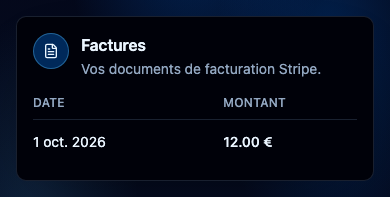
- La liste affiche la période, les montants et les documents disponibles selon vos droits.
Le résultat attendu
Vous obtenez le document de facturation proposé pour la période choisie.
À savoir
Une liste vide et un échec de chargement sont deux états différents. Si le document n’est pas disponible, contactez le responsable de facturation ou le support. Ne partagez pas publiquement une facture contenant vos coordonnées.
Questions fréquentes
Une liste vide signifie-t-elle que je n’ai aucune facture ?
Vérifiez qu’il ne s’agit pas d’un chargement en cours, d’une erreur ou d’un rôle sans accès.
Pourquoi le lien ouvre-t-il Stripe ?
Le document peut être fourni par Stripe sous forme de PDF ou de page de facture hébergée.
Guide révisé le à partir de l’application. Les options peuvent varier selon votre compte et votre rôle.
Une question sur ce guide ? Contacter le support