
Reconnecter un compte ou une session expirée
Distinguez la session NeverMiss de l’autorisation d’un outil connecté.
Avant de commencer
Identifiez le message affiché et le compte concerné.
Comment faire
- Si NeverMiss vous renvoie vers la connexion, reconnectez-vous à NeverMiss avec votre identité habituelle.
- Si une boîte ou un espace indique À reconnecter, ouvrez Applications connectées.
- Utilisez l’action de reconnexion proposée et autorisez le même compte ou espace.
- Vérifiez le nouvel état et celui du scan ou de la détection avant de reprendre.
Un exemple concret
Situation fictive pour vous guider.
- La situation
- Camille peut ouvrir NeverMiss, mais sa boîte indique À reconnecter.
- Ce que vous faites
- Elle renouvelle l’autorisation de cette boîte depuis Apps connectées.
- Ce que vous obtenez
- Elle vérifie la connexion et le scan sans confondre les deux sessions.
Les repères dans l’interface
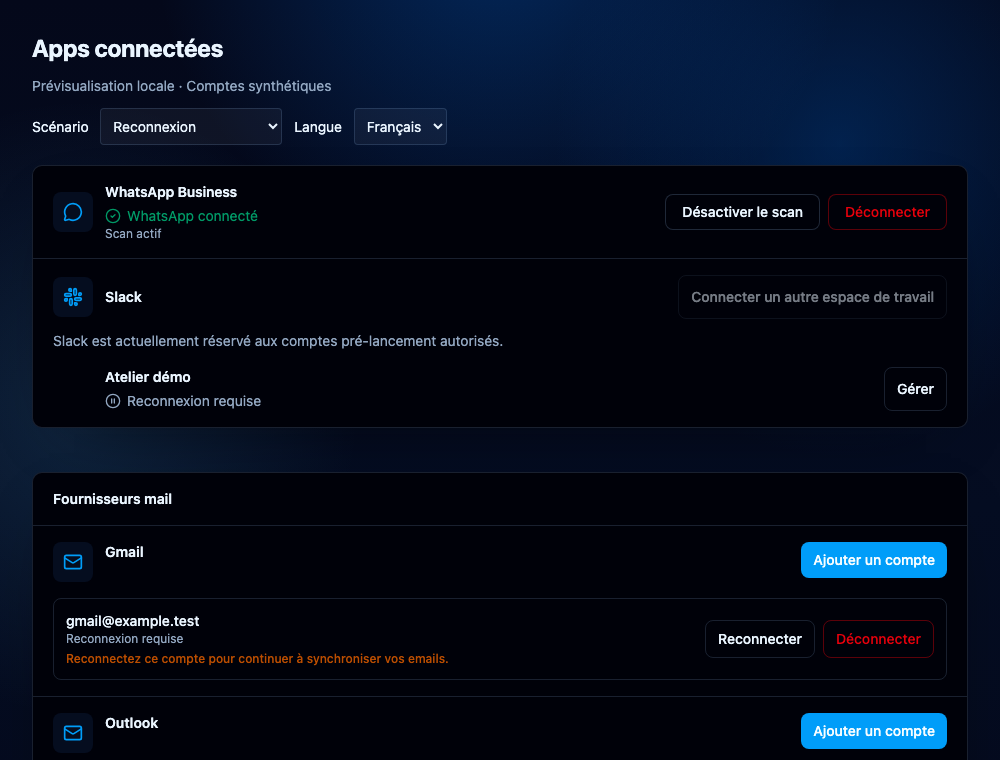
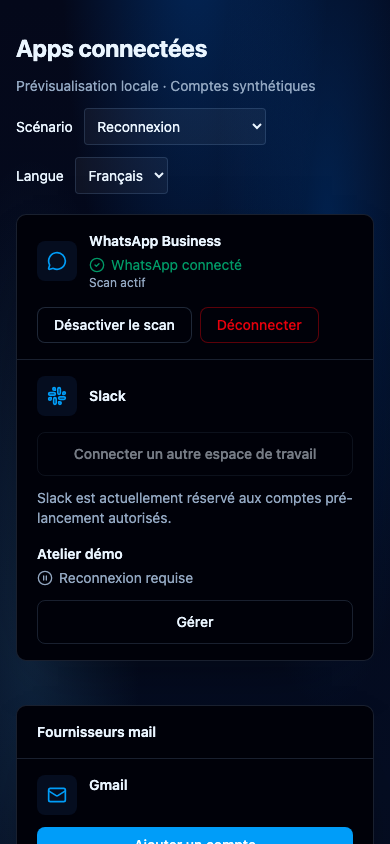
- Les actions disponibles dépendent du fournisseur et des capacités de votre compte.
Le résultat attendu
L’accès concerné est renouvelé lorsqu’une confirmation est affichée.
À savoir
Renouveler la session NeverMiss ne renouvelle pas automatiquement toutes les autorisations externes. Les parcours de reconnexion diffèrent selon le fournisseur. Ne changez pas de compte pour contourner une permission refusée.
Questions fréquentes
Me reconnecter à NeverMiss suffit-il ?
Pas pour renouveler une autorisation fournisseur expirée.
Dois-je changer de compte pour résoudre un refus ?
Non. Vérifiez les droits et reconnectez l’identité attendue.
Guide révisé le à partir de l’application. Les options peuvent varier selon votre compte et votre rôle.
Une question sur ce guide ? Contacter le support