
Connecter Outlook
Reliez votre boîte Microsoft à NeverMiss et vérifiez son état d’analyse.
Avant de commencer
Utilisez le compte Microsoft correspondant à la boîte souhaitée. Les règles de votre entreprise peuvent nécessiter une autorisation administrateur.
Comment faire
- Dans Applications connectées, ouvrez Mail puis la connexion Outlook.
- Sélectionnez le bon compte Microsoft et lisez les autorisations demandées.
- Terminez le parcours Microsoft et revenez dans NeverMiss.
- Contrôlez l’adresse affichée et activez le scan lorsque cette option est proposée.
Un exemple concret
Situation fictive pour vous guider.
- La situation
- Camille reçoit ses demandes dans Microsoft 365.
- Ce que vous faites
- Elle sélectionne Outlook, lit les autorisations et vérifie le compte Microsoft choisi.
- Ce que vous obtenez
- Elle revient dans Mail pour contrôler l’adresse et l’état de l’analyse.
Les repères dans l’interface
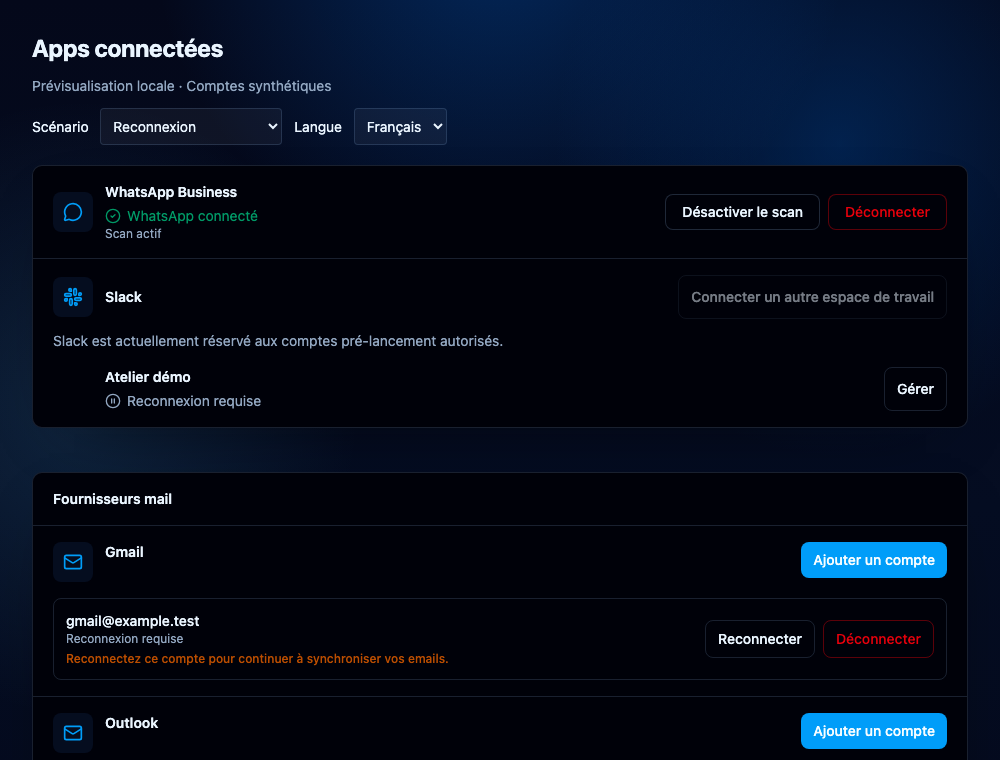
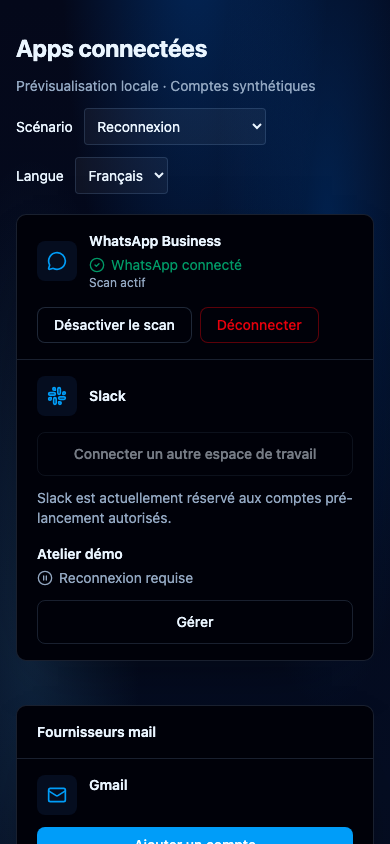
- Les actions disponibles dépendent du fournisseur et des capacités de votre compte.
Le résultat attendu
La boîte Outlook apparaît parmi vos comptes email. Les tâches détectées peuvent vous renvoyer vers leur source Microsoft.
À savoir
Une autorisation refusée ou bloquée par votre entreprise empêche la connexion. N’essayez pas de contourner les règles de votre organisation : demandez l’autorisation à son administrateur.
Questions fréquentes
Mon entreprise peut-elle bloquer l’autorisation ?
Oui. Les politiques Microsoft de votre organisation peuvent imposer une validation administrative.
Reconnecter Outlook change-t-il mes tâches ?
La reconnexion renouvelle l’autorisation ; elle ne constitue pas une demande de suppression des tâches existantes.
Guide révisé le à partir de l’application. Les options peuvent varier selon votre compte et votre rôle.
Une question sur ce guide ? Contacter le support