
Connecter Gmail
Autorisez la lecture des emails nécessaires à la détection de tâches.
Avant de commencer
Disposez d’un compte Google et d’un accès NeverMiss actif. Une organisation Google peut restreindre les applications autorisées.
Comment faire
- Ouvrez Applications connectées, puis Mail et Connecter Gmail.
- Choisissez le compte Google dont la boîte reçoit les messages à analyser.
- Lisez les informations de consentement NeverMiss et les autorisations Google. Accordez les permissions nécessaires si vous souhaitez activer ce service.
- De retour dans NeverMiss, vérifiez l’adresse connectée et l’état du scan. Activez le scan si nécessaire.
Un exemple concret
Situation fictive pour vous guider.
- La situation
- Camille utilise deux identités Google sur son ordinateur.
- Ce que vous faites
- Elle choisit sa boîte professionnelle dans Apps connectées et vérifie l’adresse au retour de l’autorisation.
- Ce que vous obtenez
- Seule la boîte voulue apparaît ; elle active le scan si nécessaire.
Les repères dans l’interface
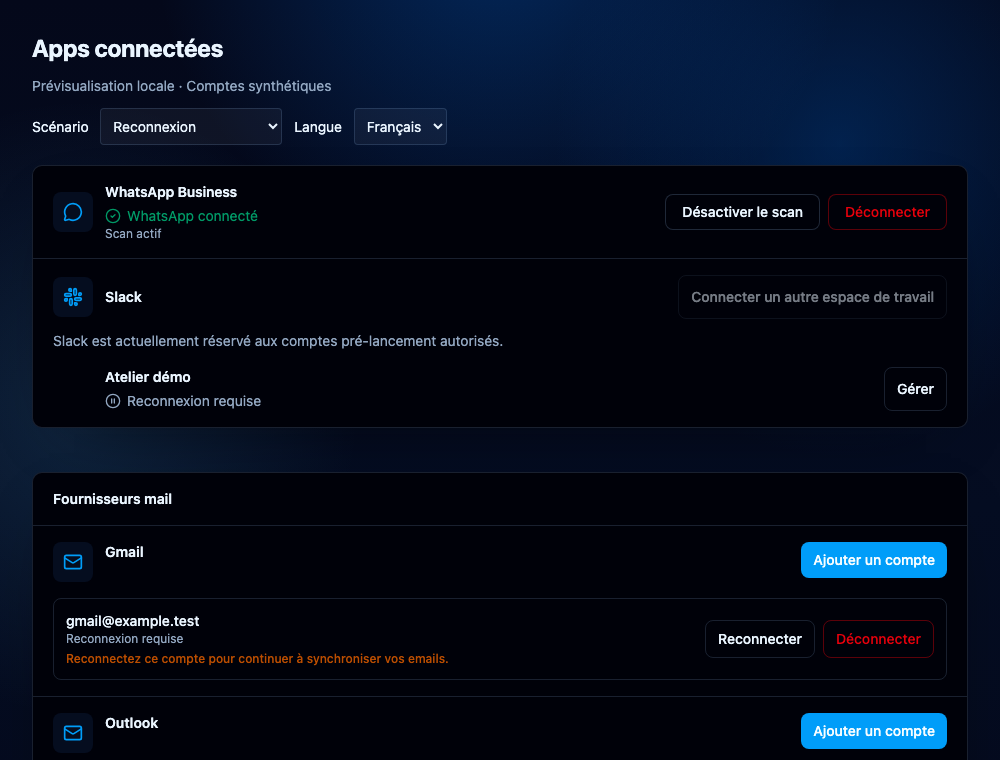
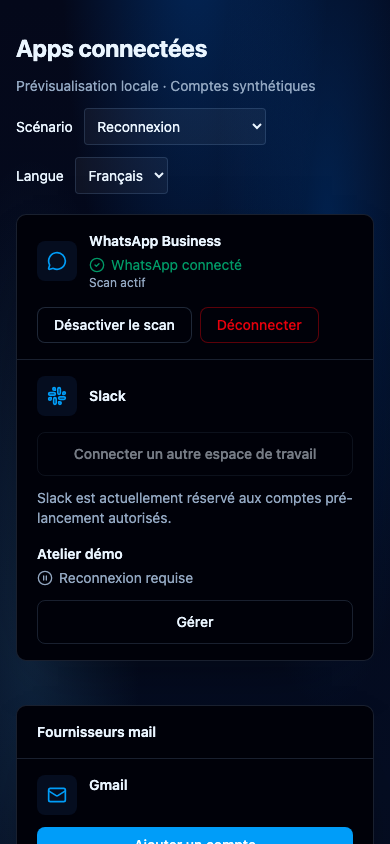
- Les actions disponibles dépendent du fournisseur et des capacités de votre compte.
Le résultat attendu
Votre compte Gmail est identifié dans la liste des boîtes connectées. Les messages éligibles peuvent être analysés lorsque le scan est actif.
À savoir
La connexion Google utilisée pour vous identifier et l’autorisation Gmail sont deux démarches distinctes. L’accès Gmail décrit par NeverMiss est en lecture : il ne permet pas d’envoyer, de modifier ou de supprimer vos emails.
Questions fréquentes
Pourquoi Gmail ne produit-il aucune tâche après la connexion ?
Vérifiez séparément le scan, les quotas, les filtres et la présence d’actions dans les messages.
Puis-je changer de boîte dans le consentement Google ?
Choisissez la bonne identité avant de confirmer. Vérifiez ensuite l’adresse affichée dans NeverMiss.
Guide révisé le à partir de l’application. Les options peuvent varier selon votre compte et votre rôle.
Une question sur ce guide ? Contacter le support