
Modifier votre profil
Mettez à jour vos informations et votre avatar depuis le menu du dashboard.
Avant de commencer
Connectez-vous avec votre propre compte.
Comment faire
- Pour changer l’adresse de connexion, modifiez Email puis suivez la vérification demandée. Vérifiez votre nouvelle connexion ; les boîtes à analyser se gèrent séparément dans Apps connectées.
- Utilisez le contrôle de suppression de photo pour retirer l’avatar puis enregistrez.
- Le propriétaire peut modifier le nom et la taille de son entreprise depuis les champs Organisation. Le poste professionnel déclaré dans le profil ne donne aucun droit administratif.
- Ouvrez le menu du profil, puis Profil.
- Modifiez les champs proposés et choisissez un avatar si vous le souhaitez.
- Vérifiez le fichier et son aperçu avant d’enregistrer.
- Enregistrez les changements. Si vous fermez avec des modifications non enregistrées, choisissez explicitement de les enregistrer ou de les abandonner.
Un exemple concret
Situation fictive pour vous guider.
- La situation
- Camille change d’adresse professionnelle et devient propriétaire de son entreprise.
- Ce que vous faites
- Elle ouvre Profil, modifie l’email et suit la vérification demandée ; elle met à jour les informations d’entreprise accessibles à son rôle.
- Ce que vous obtenez
- Elle vérifie la nouvelle identité de connexion ; les boîtes déjà connectées ne sont pas remplacées automatiquement.
Les repères dans l’interface
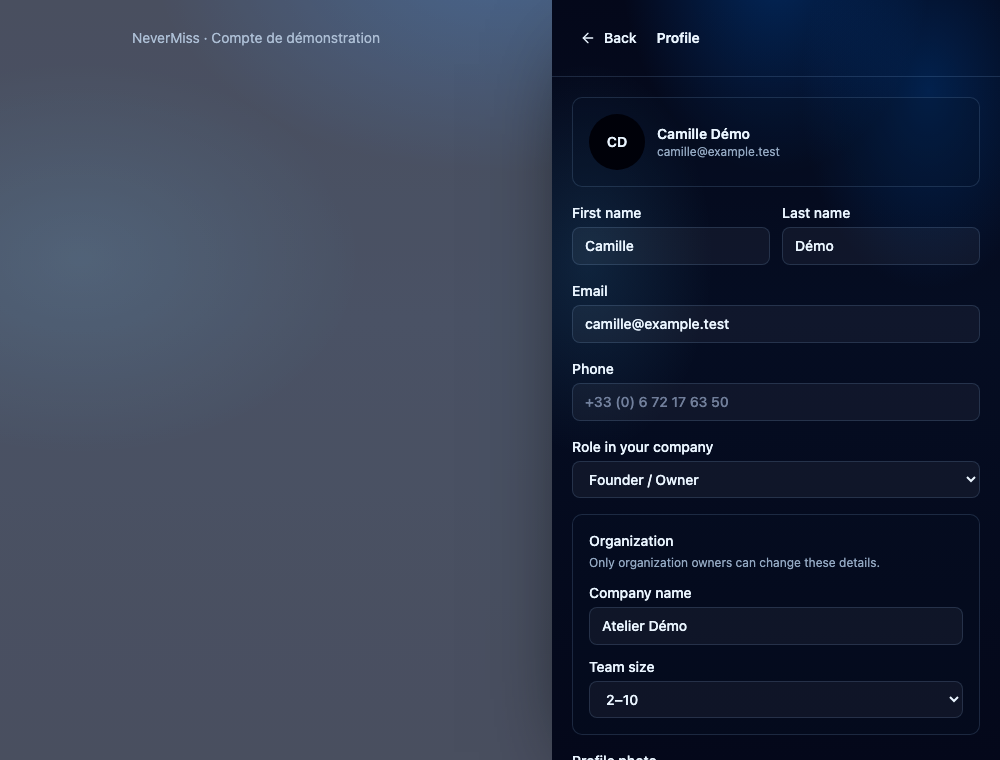
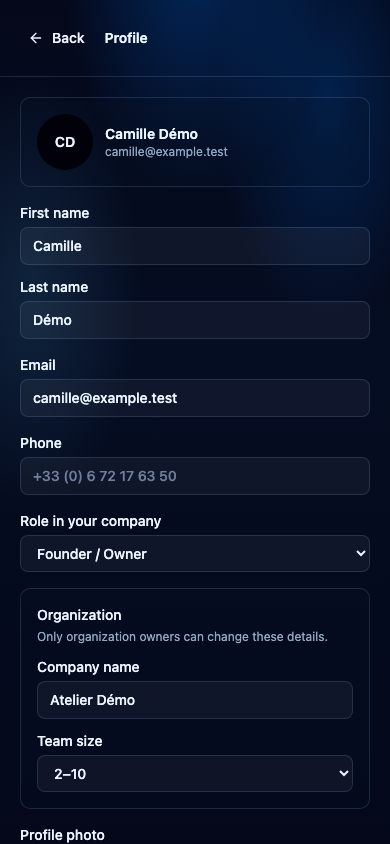
- L’adresse du profil concerne la connexion ; les boîtes analysées se gèrent dans Apps connectées.
Le résultat attendu
Votre profil affiche les informations enregistrées.
À savoir
Les fichiers d’avatar sont soumis aux formats et limites acceptés par l’app. Modifier un profil ne change pas automatiquement l’adresse d’une boîte connectée ou les rôles d’entreprise.
Questions fréquentes
Mon rôle professionnel donne-t-il des droits d’administrateur ?
Non. Le poste renseigné dans votre profil est distinct des permissions d’entreprise et de plateforme.
Puis-je retirer ma photo ?
Oui, utilisez le contrôle de suppression d’avatar puis enregistrez. Vérifiez la confirmation avant de fermer le profil.
Guide révisé le à partir de l’application. Les options peuvent varier selon votre compte et votre rôle.
Une question sur ce guide ? Contacter le support