
Résoudre des notifications bloquées ou absentes
Vérifiez les préférences NeverMiss puis les autorisations du navigateur et du système.
Avant de commencer
Testez sur l’appareil qui doit recevoir l’alerte.
Comment faire
- Vérifiez que le type d’alerte souhaité est activé dans Notifications.
- Consultez l’état de cet appareil dans NeverMiss.
- Si l’autorisation est bloquée, modifiez-la dans les réglages du navigateur ou du système, puis revenez dans l’app.
- Sur iPhone, suivez le guide d’installation sur l’écran d’accueil si nécessaire.
- Réactivez l’appareil lorsque NeverMiss le demande et vérifiez les modes de concentration du système.
Un exemple concret
Situation fictive pour vous guider.
- La situation
- Le navigateur de Camille a refusé les notifications.
- Ce que vous faites
- Elle corrige la permission dans les réglages du navigateur puis revient vérifier l’état NeverMiss.
- Ce que vous obtenez
- Elle réactive l’appareil lorsque l’app le propose.
Les repères dans l’interface
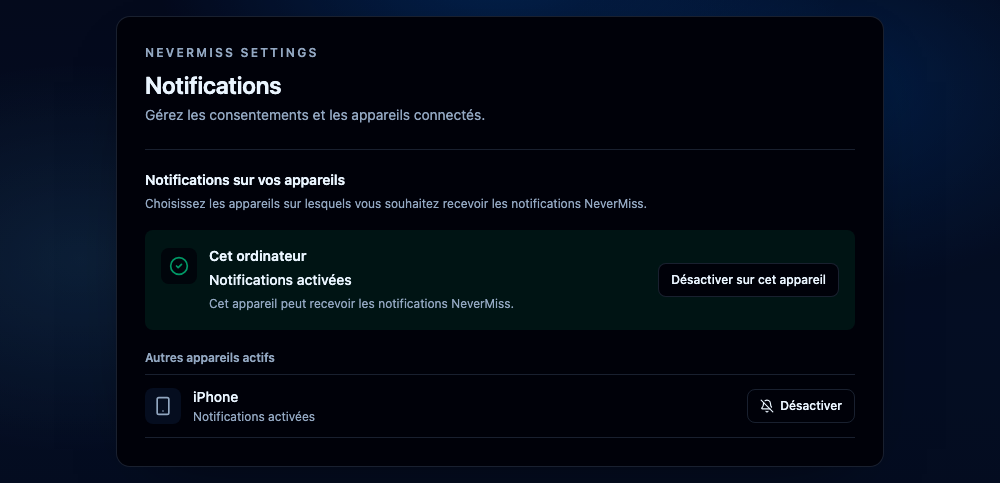
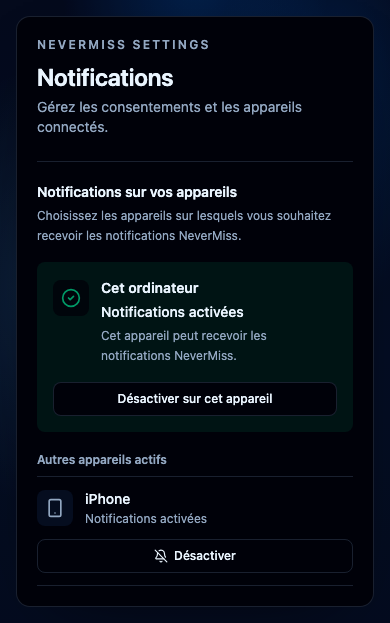
- Chaque appareil possède son état et ses contrôles ; désactiver une destination ne coupe pas toutes les autres.
Le résultat attendu
Vous identifiez si le blocage vient d’une préférence, d’un appareil non relié ou d’une autorisation externe.
À savoir
Un appareil non compatible ne peut pas être rendu compatible en répétant la demande. Une ancienne alerte ne sera pas nécessairement renvoyée après activation. Contactez le support avec l’état affiché si le problème persiste.
Questions fréquentes
Répéter le bouton Activer débloque-t-il le navigateur ?
Non. Une permission bloquée nécessite une modification dans les réglages du navigateur ou du système.
Les anciennes alertes seront-elles renvoyées ?
Ce n’est pas garanti. Vérifiez les événements disponibles dans la cloche.
Guide révisé le à partir de l’application. Les options peuvent varier selon votre compte et votre rôle.
Une question sur ce guide ? Contacter le support