
Donner un retour sur l’application et retrouver son historique
Utilisez le bouton d’aide pour transmettre un retour lié à votre expérience.
Avant de commencer
Connectez-vous pour les retours associés à votre compte. Le support public reste disponible sans connexion.
Comment faire
- Ouvrez Besoin d’aide depuis un écran où le bouton est proposé.
- Choisissez l’action de retour et renseignez la catégorie, la cible et le commentaire demandés.
- Envoyez puis vérifiez la confirmation ou l’erreur.
- Utilisez l’historique de retours pour retrouver les éléments accessibles à votre compte.
- Pour une demande d’assistance ou un incident de sécurité, utilisez plutôt le formulaire Support.
Un exemple concret
Situation fictive pour vous guider.
- La situation
- Camille souhaite proposer une amélioration de filtre.
- Ce que vous faites
- Elle ouvre Besoin d’aide, renseigne la catégorie, la cible et un commentaire précis.
- Ce que vous obtenez
- Elle vérifie l’enregistrement puis retrouve son retour dans l’historique accessible.
Les repères dans l’interface
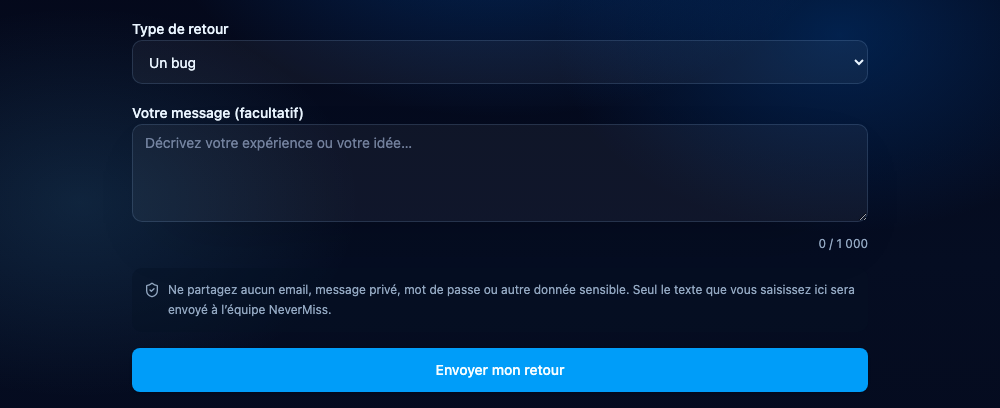
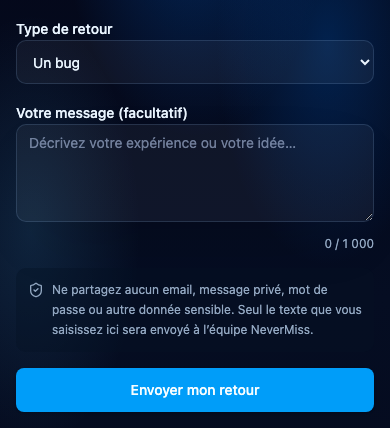
- Un commentaire précis aide à comprendre votre retour ; évitez le contenu confidentiel.
Le résultat attendu
Votre retour est enregistré lorsqu’une confirmation apparaît et peut être retrouvé dans l’historique prévu.
À savoir
L’historique n’est pas un accès aux retours des autres utilisateurs. Une session absente ou une erreur peut empêcher l’envoi. N’ajoutez pas de contenu confidentiel au commentaire.
Questions fréquentes
Mon retour est-il une demande de support urgente ?
Utilisez le formulaire Contact pour une demande d’assistance ou un incident de sécurité.
Puis-je lire les retours de tout le monde ?
Non. L’historique est limité aux éléments autorisés pour votre compte.
Guide révisé le à partir de l’application. Les options peuvent varier selon votre compte et votre rôle.
Une question sur ce guide ? Contacter le support