
Connecter une boîte Hostinger
Connectez une boîte Hostinger lorsque cette intégration est disponible sur votre compte.
Avant de commencer
L’option Hostinger doit être visible dans Mail. Vous devez disposer des identifiants de la boîte concernée.
Comment faire
- Ouvrez Applications connectées puis Mail. Vérifiez que Hostinger est proposé.
- Saisissez l’adresse complète de la boîte et le mot de passe de cette boîte, dans le formulaire officiel NeverMiss.
- Lisez le consentement relatif à la lecture des messages et au traitement par l’IA.
- Validez puis vérifiez la connexion et l’activation du scan.
Un exemple concret
Situation fictive pour vous guider.
- La situation
- Le compte de Camille dispose de l’accès conditionnel au connecteur Hostinger.
- Ce que vous faites
- Elle ouvre le fournisseur et suit les instructions IMAP de sa boîte.
- Ce que vous obtenez
- Elle vérifie l’adresse et l’état du scan ; l’affichage du fournisseur ne suffit pas à prouver une connexion.
Les repères dans l’interface
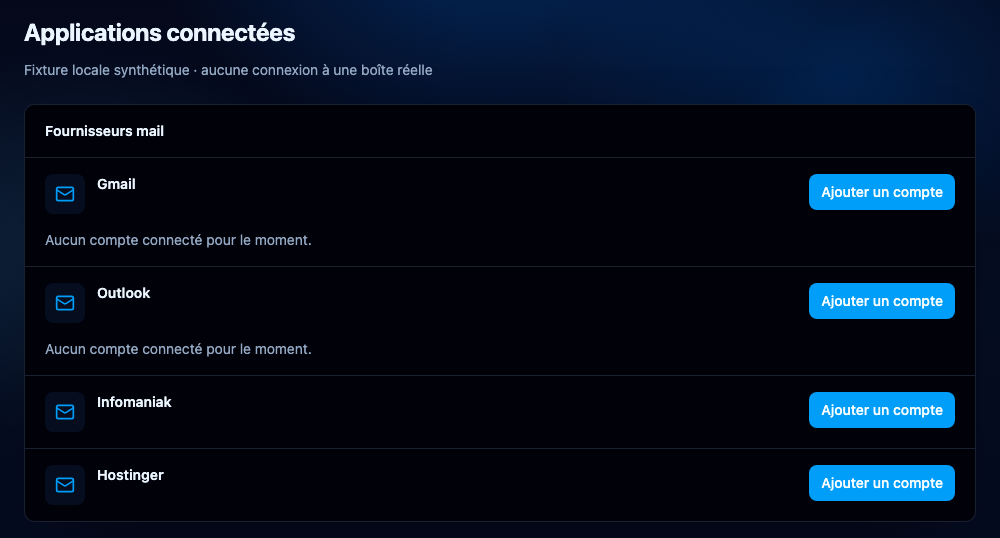
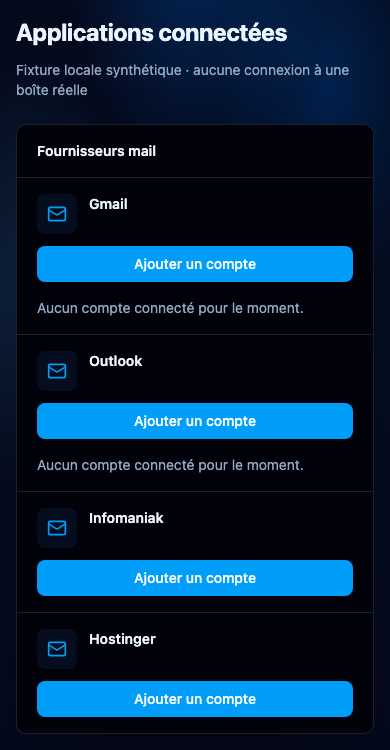
- Le connecteur est conditionnel ; contrôlez l’adresse et l’état après connexion.
Le résultat attendu
La boîte Hostinger disponible pour votre compte apparaît dans la liste des sources.
À savoir
Cette intégration n’est pas nécessairement disponible pour tous les utilisateurs. L’absence de l’option ne se résout pas en choisissant Infomaniak. Ne transmettez aucun mot de passe dans une demande de support.
Questions fréquentes
Pourquoi je ne vois pas Hostinger ?
Ce connecteur peut être réservé à certains comptes ; ne remplacez pas votre fournisseur par un autre pour contourner l’accès.
Que faire si les paramètres IMAP sont refusés ?
Vérifiez les paramètres de votre boîte chez Hostinger et le message de connexion, sans publier vos identifiants.
Guide révisé le à partir de l’application. Les options peuvent varier selon votre compte et votre rôle.
Une question sur ce guide ? Contacter le support