
Déconnecter une boîte ou une source
Arrêtez l’accès à un outil sans confondre cette action avec une simple pause.
Avant de commencer
Identifiez précisément le compte ou l’espace que vous voulez retirer.
Comment faire
- Ouvrez Applications connectées et choisissez la source concernée.
- Pour une pause email, utilisez Désactiver le scan. Pour retirer l’accès, choisissez Déconnecter.
- Lisez la confirmation et validez uniquement pour la source voulue.
- Vérifiez ensuite son état. Pour Infomaniak, révoquez aussi le mot de passe d’appareil côté fournisseur si vous ne le réutilisez plus.
Un exemple concret
Situation fictive pour vous guider.
- La situation
- Camille ne veut plus lire une boîte dans NeverMiss, mais garde les actions qu’elle a organisées.
- Ce que vous faites
- Elle déconnecte la source après lecture de la confirmation et révoque l’autorisation fournisseur si nécessaire.
- Ce que vous obtenez
- Les nouvelles lectures cessent ; les tâches structurées peuvent rester sans accès au message privé.
Les repères dans l’interface
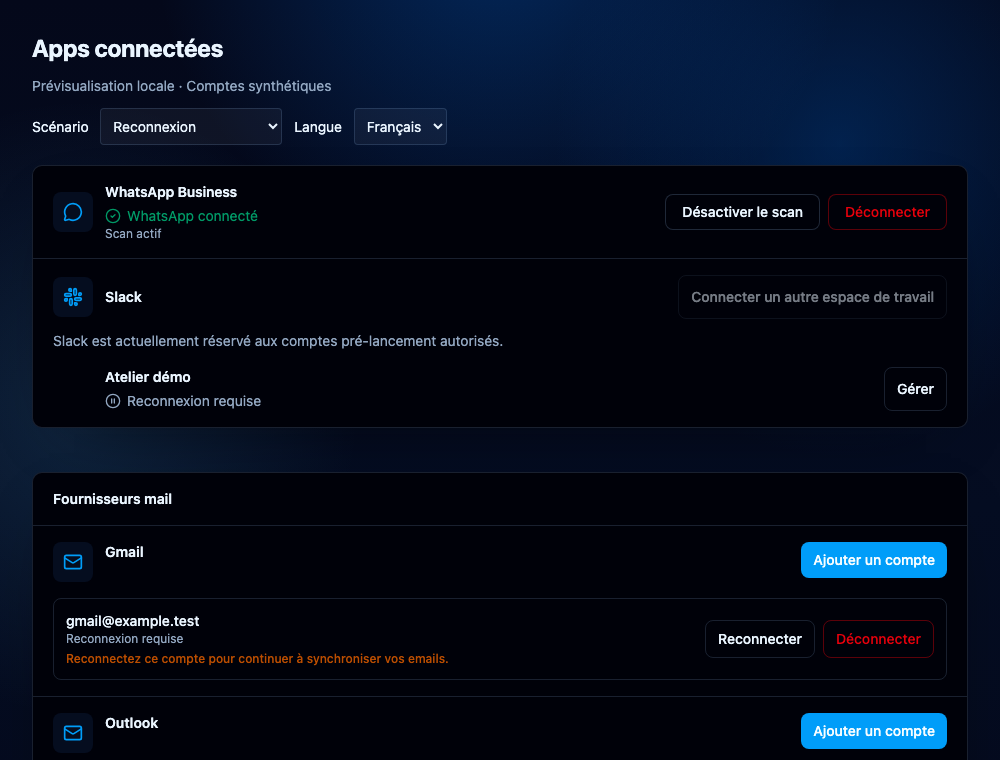
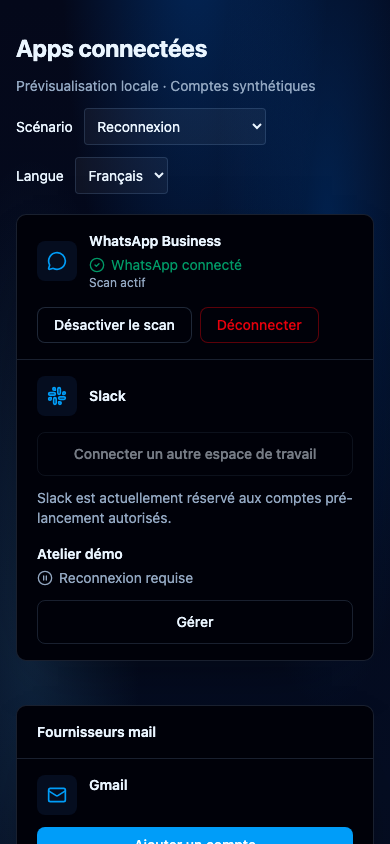
- Les actions disponibles dépendent du fournisseur et des capacités de votre compte.
Le résultat attendu
La déconnexion arrête les nouvelles lectures de cette connexion. Les tâches déjà créées peuvent rester sans leur source privée.
À savoir
Déconnecter ne supprime pas nécessairement toutes les tâches déjà produites. Une reconnexion crée une nouvelle connexion. Les suppressions de données proposées pour Slack sont une action distincte.
Questions fréquentes
Désactiver le scan suffit-il à retirer l’autorisation ?
Non. La pause suspend l’analyse ; la déconnexion retire la connexion selon le parcours proposé.
Puis-je retrouver le message après déconnexion ?
Son ouverture peut devenir indisponible. Conservez uniquement un contexte autorisé dans vos tâches, sans copier de secrets.
Guide révisé le à partir de l’application. Les options peuvent varier selon votre compte et votre rôle.
Une question sur ce guide ? Contacter le support