
Créer une tâche depuis un message Slack
Utilisez le raccourci NeverMiss pour capturer volontairement une action.
Avant de commencer
NeverMiss doit être installé dans l’espace Slack et le raccourci autorisé pour votre connexion.
Comment faire
- Dans la modale personnelle du raccourci, vérifiez le titre modifiable et l’échéance facultative puis confirmez. La capture explicite n’utilise pas l’IA et ne publie pas dans le canal.
- Le raccourci peut fonctionner avec la détection automatique suspendue si la connexion reste valide. Déconnexion, révocation, désinstallation ou arrêt de sécurité peuvent le bloquer. Répéter l’action ne doit pas créer une deuxième tâche logique.
- Dans Slack, ouvrez les actions du message que vous voulez suivre.
- Choisissez le raccourci Créer une tâche dans NeverMiss.
- Suivez les indications du raccourci. Vérifiez votre liaison NeverMiss si elle vous est demandée.
- Ouvrez le dashboard NeverMiss et consultez la tâche créée ainsi que sa source.
Un exemple concret
Situation fictive pour vous guider.
- La situation
- Camille suspend la détection automatique, mais veut suivre une demande précise dans Slack.
- Ce que vous faites
- Elle ouvre Plus d’actions, choisit Créer une tâche dans NeverMiss et vérifie le titre et la date dans la modale personnelle.
- Ce que vous obtenez
- Une tâche volontaire est créée sans publication dans le canal.
Les repères dans l’interface
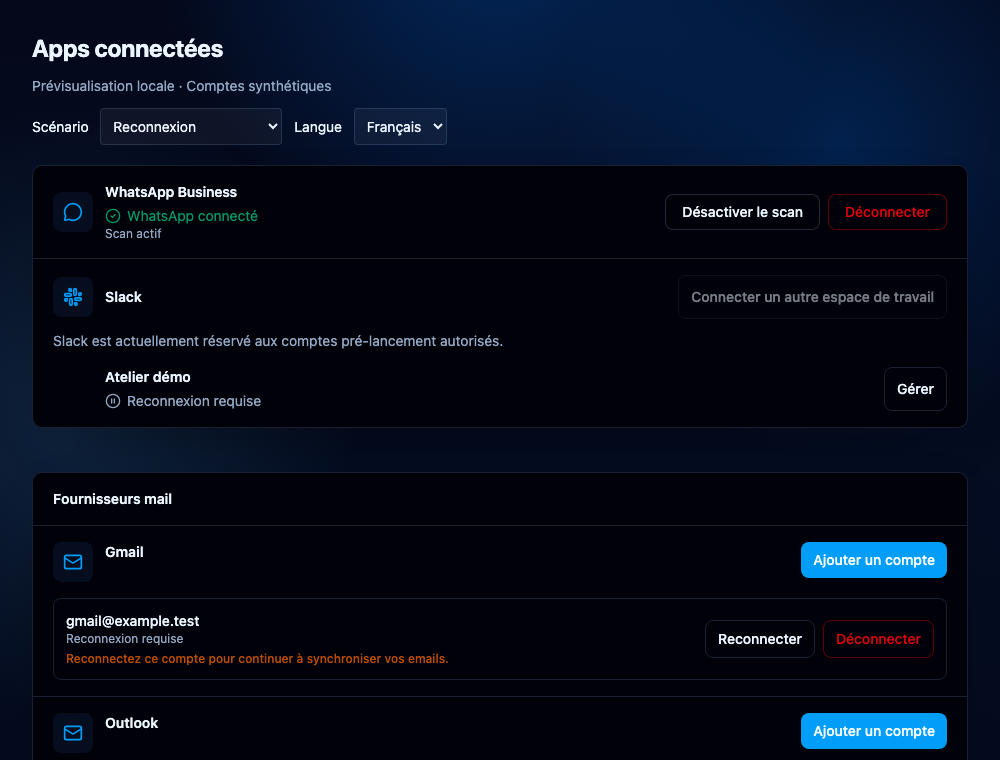
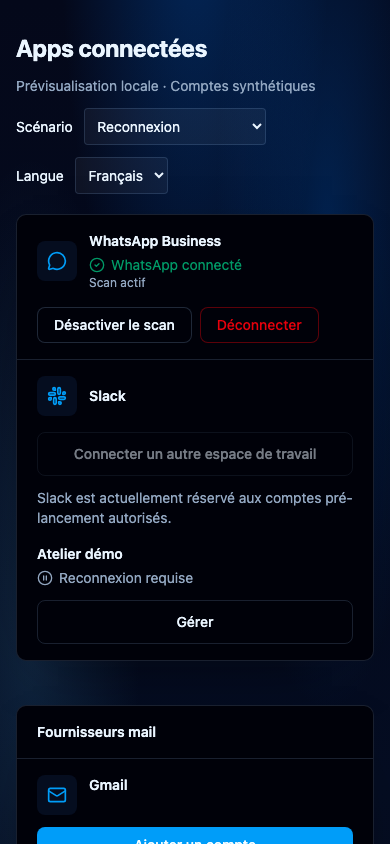
- Contrôlez la détection de l’espace ; l’autorisation et la surveillance ne sont pas interchangeables.
Le résultat attendu
Vous pouvez capturer une action depuis Slack, en complément de la détection lorsqu’elle est active.
À savoir
Le raccourci ne garantit pas l’analyse de tous les autres messages du canal. Si NeverMiss affiche Réautoriser le raccourci Slack, faites cette démarche depuis Gérer avant de réessayer.
Questions fréquentes
Le raccourci nécessite-t-il l’IA ?
Non. La capture volontaire ne nécessite pas d’analyse IA.
Fonctionne-t-il quand la détection est suspendue ?
Il peut fonctionner avec une connexion valide ; déconnexion, retrait d’accès, désinstallation ou arrêt de sécurité peuvent le bloquer.
Guide révisé le à partir de l’application. Les options peuvent varier selon votre compte et votre rôle.
Une question sur ce guide ? Contacter le support